
Googleアシスタントで「OK Google」が反応しないときの解決策
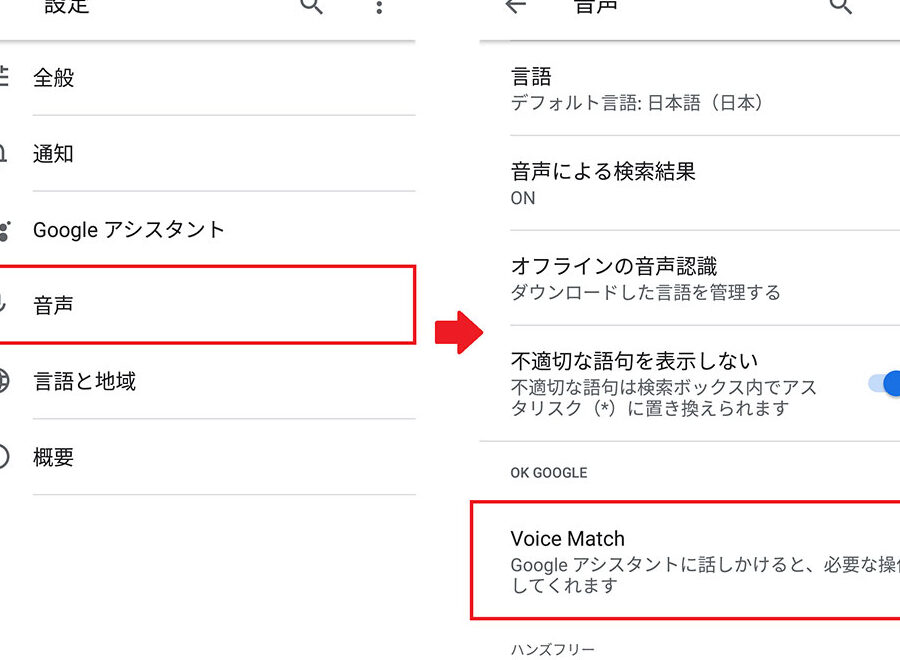
Googleアシスタントで「OK Google」と言っても反応しないとき、困惑することがあります。この記事では、その問題を解決するための簡単な方法やヒントを紹介します。快適なGoogleアシスタントの利用に役立つ情報をご紹介します。
Googleアシスタントで「OK Google」が反応しないときの解決策
1. マイクの確認
まず最初に、Googleアシスタントがマイク入力を正しく受け取れているか確認してください。スマートフォンやデバイスの設定でマイクのパーミッションを確認し、外部のノイズや障害物がないことも重要です。
2. 言語設定の確認
Googleアシスタントの言語設定が正しく設定されているか確認してください。時々、異なる言語設定が問題を引き起こすことがあります。設定を再確認し、適切な言語が選択されていることを確かめてください。
3. インターネット接続のチェック
Googleアシスタントはインターネットに接続されている必要があります。Wi-Fiやモバイルデータの接続を確認し、適切な接続が確立されていることを確認してください。
4. キーワードの変更
時に、「OK Google」というキーワードが他の音声によって誤検知されることがあります。キーワードを変更してみて、異なるフレーズで呼びかけることで問題が解決する可能性があります。
5. デバイスの再起動
最終手段として、デバイスを再起動することで一時的なソフトウェアの問題が解消されることがあります。デバイスを再起動してから、再度Googleアシスタントを試してみてください。
よくある質問
Googleアシスタントが「OK Google」に反応しない場合、どうすれば良いですか?
Googleアシスタントが「OK Google」に反応しない場合、設定を確認してみてください。
Googleアシスタントの音声認識が悪いときの解決策は?
Googleアシスタントの音声認識が悪い場合、マイクの清掃を行うことが解決策として効果的です。
Googleアシスタントが正確に音声指示を受け付けない理由は何ですか?
Googleアシスタントが正確に音声指示を受け付けない理由は、ネットワーク接続の問題や音声認識の精度などが挙げられます。
「OK Google」での起動が遅い場合、改善方法はありますか?
はい、「OK Google」の音声モデルを再学習することで、起動速度を改善することができます。
Googleアシスタントの設定を変更しても「OK Google」が反応しない場合、何が原因でしょうか?
音声入力設定がオフになっている可能性があります。 再度確認してください。
Googleアシスタントで「OK Google」が反応しないときの解決策 に類似した他の記事を知りたい場合は、Tekunorojī カテゴリにアクセスしてください。
関連記事