
Google ChromeのリンクでPDFファイルを開かず、即ダウンロードする設定を解説【パソコン版】
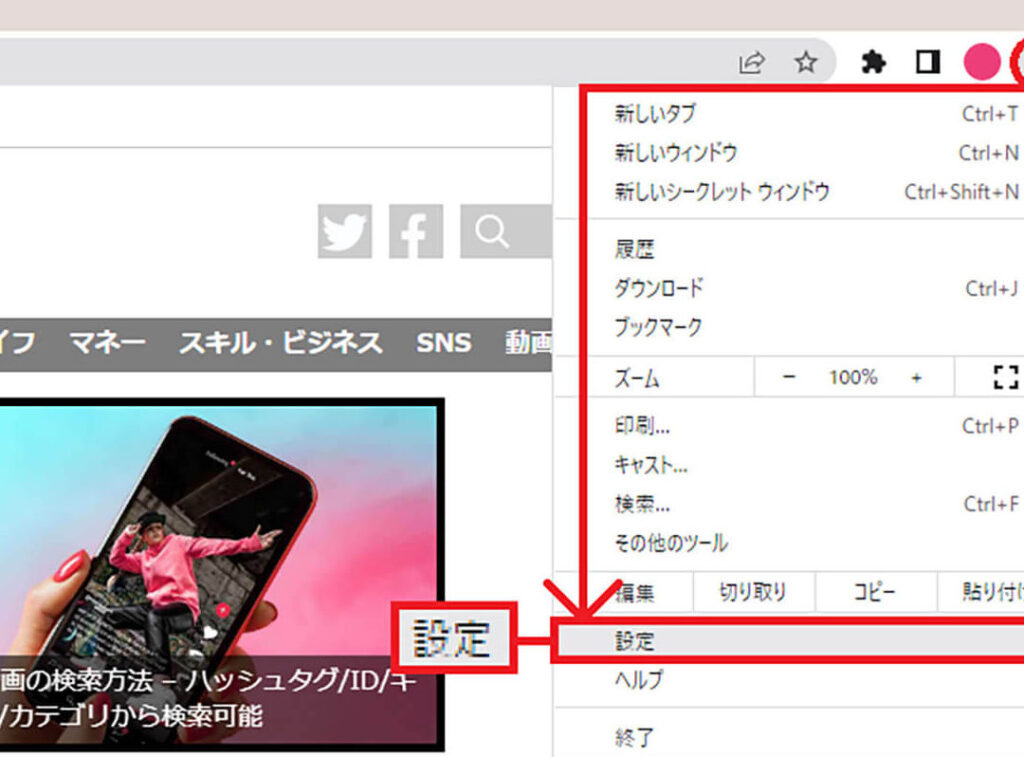
Google Chromeを使用してPDFファイルを開くことなく直接ダウンロードする方法について解説します。この設定の変更により、ウェブページ上のリンクをクリックするだけでPDFファイルをスムーズに保存できます。パソコン版向けの手順をご紹介します。
Google ChromeのPDFファイルを開かずに即座にダウンロードする方法
1. PDFファイルをクリックした際の自動ダウンロード設定
PDFファイルのリンクをクリックした際に自動的にダウンロードされるようにするには、Google Chromeの設定から「ダウンロードを許可する前に毎回尋ねる」を選択し、「常にオフラインで開く」を無効にします。
2. Chrome内のPDFビューアーの無効化
Chrome内蔵のPDFビューアーを無効にすることで、PDFファイルが自動的にブラウザ内で開かれることを防ぎます。設定から「chrome://settings/content/pdfDocuments」にアクセスし、PDFドキュメントのオプションを無効にします。
3. MIMEタイプの設定変更
PDFファイルを直接ダウンロードするために、ChromeのMIMEタイプ設定を変更する方法もあります。Chromeのアドレスバーに「chrome://settings/content/pdfDocuments」を入力し、MIMEタイプの設定を変更します。
4. 拡張機能を利用する
ChromeウェブストアからPDFをダウンロードするための拡張機能を追加することで、PDFファイルを簡単にダウンロードできるようになります。適切な拡張機能を見つけて導入しましょう。
5. ファイルの保存場所の設定
ダウンロードしたPDFファイルを特定のフォルダーに自動的に保存する設定も可能です。Chromeの設定から「ダウンロード」セクションに移動し、保存場所を指定することができます。
よくある質問
Google ChromeでPDFファイルを自動的にダウンロードする方法は?
Google ChromeでPDFファイルを自動的にダウンロードする方法は、「chrome://settings/content/pdfDocuments」にアクセスし、「PDF文書を開く代わりに保存します」を選択することです。
PDFファイルを開かずにGoogle Chromeで即座にダウンロードする設定は可能か?
はい、Google Chromeの設定を変更すればPDFファイルを開かずに直接ダウンロードすることが可能です。
Chromeの設定を変更せずにPDFファイルを自動ダウンロードする方法は?
Chromeの設定を変更せずにPDFファイルを自動ダウンロードする方法はありません。
PDFリンクをクリックした際に自動的にダウンロードされるように設定する方法は?
PDFリンクをクリックした際に自動的にダウンロードされるように設定する方法は、HTMLタグの中に`download`属性を追加することです。
Google ChromeでPDFファイルを表示せずに直接ダウンロードする手順は?
Google ChromeでPDFファイルを表示せずに直接ダウンロードする手順は、「設定」→「プライバシーとセキュリティ」→「サイトの設定」→「PDFドキュメント」で「PDFを開く代わりにダウンロードする」を選択します。
Google ChromeのリンクでPDFファイルを開かず、即ダウンロードする設定を解説【パソコン版】 に類似した他の記事を知りたい場合は、Tekunorojī カテゴリにアクセスしてください。
関連記事