
Windowsシステム修復機能「sfc/scannow」の実行の仕方と修復できないときの対処法を解説!
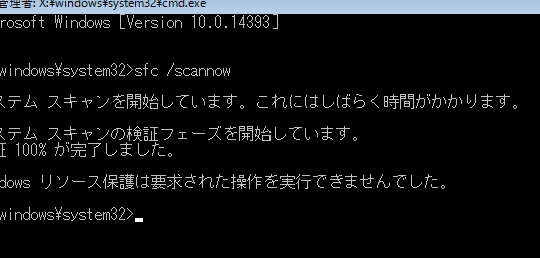
Windowsシステム修復機能「sfc/scannow」は、コンピューターの問題を解決する強力なツールです。本記事では、効果的な実行方法と、修復できない際の対処法を詳しく解説します。パソコンの安定性を高めるために必須の情報です。
Windowsシステム修復機能「sfc/scannow」の実行手順
1. コマンドプロンプトを開く
Windowsのスタートメニューから「コマンドプロンプト」を検索し、管理者として実行します。
2. sfc /scannowコマンドを入力する
コマンドプロンプトに「sfc /scannow」と入力し、Enterキーを押します。システム修復ツールが起動します。
3. チェックと修復が完了するまで待つ
sfc /scannowコマンドがシステムのチェックと修復を行います。完了まで待ちます。
4. 対処法:修復できない場合
修復ができない場合、次の方法を試してみてください:
- Windows Updateを実行して最新のアップデートを確認
- コンピューターを再起動してから再度sfc /scannowを実行
- DISMツールを使用して修復を試みる
5. 他の修復手段を試す
sfc /scannowが問題を解決しない場合は、システムの復元ポイントを利用したり、専門家に相談するなど、他の修復手段を検討してください。
よくある質問
Windowsシステム修復機能「sfc/scannow」は何を修復できるのですか?
Windowsシステム修復機能「sfc /scannow」は、システムファイルにおける問題やエラーを修復できます。
「sfc/scannow」の実行方法はどうやってしますか?
sfc/scannowを実行するには、管理者権限のコマンドプロンプトを開いて、sfc /scannow と入力して実行します。
実行中にエラーが発生した場合、どのように対処すればよいですか?
実行中にエラーが発生した場合、まずはエラーメッセージを確認し、原因を特定します。その後、エラーコードを検索して解決方法を見つけましょう。
「sfc/scannow」が修復できない場合、原因は何が考えられますか?
Windowsファイルシステムの破損やハードウェアの障害が考えられます。
修復が成功したかどうかを確認する方法はありますか?
はい、テストや試験を行うことで、修復が成功したかどうかを確認することができます。
Windowsシステム修復機能「sfc/scannow」の実行の仕方と修復できないときの対処法を解説! に類似した他の記事を知りたい場合は、Tekunorojī カテゴリにアクセスしてください。
関連記事