
パソコンにCドライブしかない! HDDのパーティションを分割してDドライブを作る方法
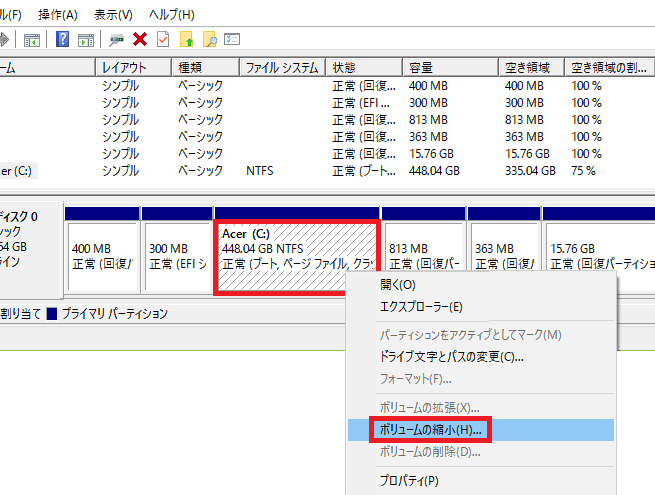
パソコンにCドライブしか存在せず、HDDのパーティションを分割して新たなDドライブを作る方法について解説します。容量の効率的な活用やデータ整理に役立つ手順を紹介いたします。
パソコンにCドライブしかない!HDDのパーティションを分割してDドライブを作る方法
1. パーティション管理ツールを使用する
パーティションを分割するためには、専用のパーティション管理ツールを使用する必要があります。一般的なツールとしては、MiniTool Partition WizardやEaseUS Partition Masterなどがあります。これらのツールを使用することで、HDDを安全に分割し、新しいドライブを作成することができます。
2. バックアップを取る
パーティションを分割する前に、重要なデータやファイルをバックアップすることをお勧めします。万が一の際にデータが失われても安心です。
3. Cドライブの空き容量を確認する
Dドライブを作成するためには、Cドライブにある空き容量を確認する必要があります。パーティションを分割する際には、新しいドライブに割り当てる容量を考慮しておくと良いでしょう。
4. 新しいパーティションを作成する
パーティション管理ツールを使用して、HDDを分割し新しいパーティション(Dドライブ)を作成します。適切なサイズやファイルシステムを設定し、確認を経て新しいドライブを作成します。
5. ドライブレターを割り当てる
新しく作成したDドライブには、ドライブレターを割り当てる必要があります。パーティション管理ツールを使用して、適切なドライブレターを割り当てることで、正常に認識されるようになります。
よくある質問
パソコンのCドライブがいっぱいになったらどうしたらいいですか?
パソコンのCドライブがいっぱいになったら、いらないファイルを削除したり、外付けハードディスクを使用するなどの方法があります。
HDDのパーティションを分割するにはどうすればいいですか?
ディスク管理ツールを使用して、HDDのパーティションを分割できます。
Dドライブを新しく作る手順は何ですか?
新しいDドライブを作成する手順は以下の通りです:
1. コントロールパネルを開く
2. システムとセキュリティをクリック
3. 管理ツールを選択
4. ディスクの管理をクリック
5. 未割り当ての領域を右クリックして「新しいシンプルボリューム」を選択
6. ウィザードに従って新しいドライブを作成
7. ドライブ文字を D に割り当て
8. 完了をクリックして設定を保存
パーティションのサイズを調整する方法はありますか?
はい、ディスク管理ツールを使用してパーティションのサイズを調整することができます。
パーティション分割時にデータが消える可能性はありますか?
はい、パーティション分割時にデータが消える可能性はあります。十分注意して作業を行うことが重要です。
パソコンにCドライブしかない! HDDのパーティションを分割してDドライブを作る方法 に類似した他の記事を知りたい場合は、Tekunorojī カテゴリにアクセスしてください。
関連記事