
IPhoneで「Google ToDo リスト」をウィジェット表示する方法
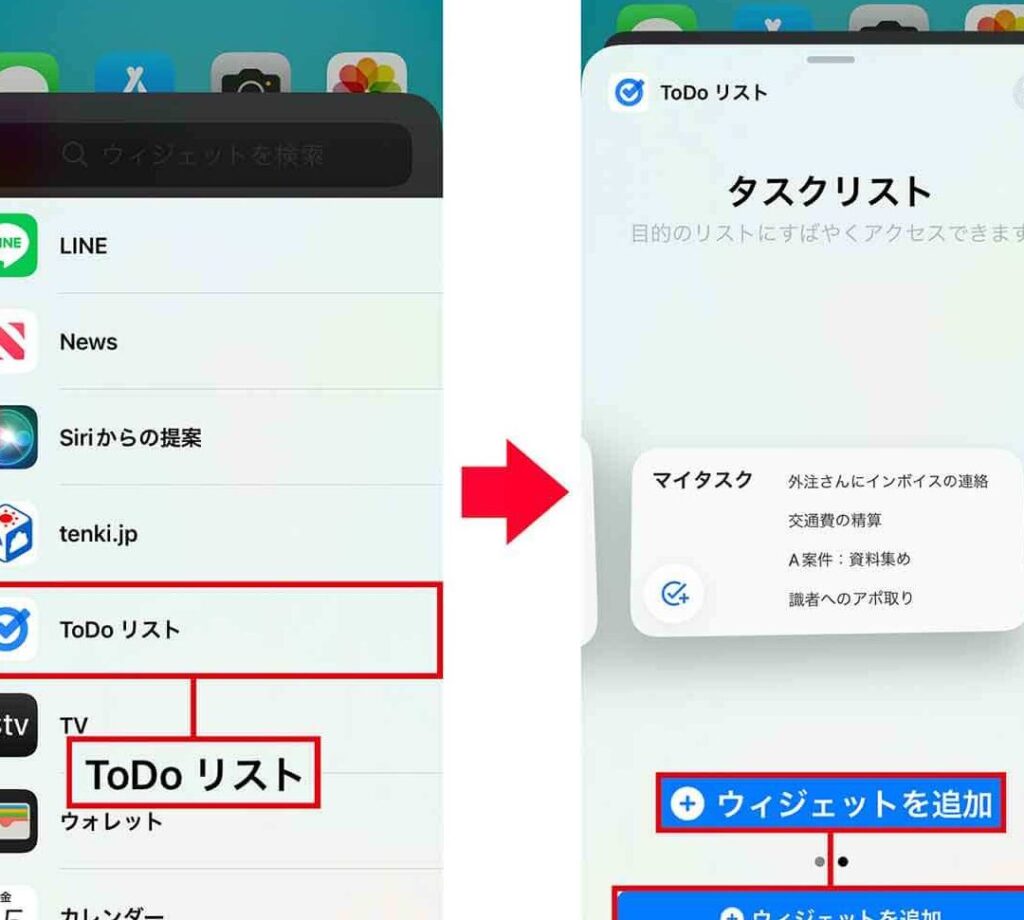
iPhoneでGoogle ToDoリストをウィジェット表示する方法について解説します。便利なウィジェット機能を活用して、タスク管理をより効率的に行うための手順を紹介します。実践的な情報を提供し、日常の生産性向上に役立つ情報をお届けします。
iPhoneのウィジェットにGoogle ToDoリストを表示する方法
1. Google ToDoリストウィジェットの追加方法
Google ToDoリストウィジェットをiPhoneのホーム画面に追加するには、まず「Google Keep」アプリをApp Storeからダウンロードしてインストールします。次に、ウィジェットをホーム画面に追加するために、ホーム画面を長押ししてウィジェット編集モードに入り、Google Keepウィジェットを選択します。
2. Google ToDoリストの表示設定
Google ToDoリストをウィジェットで表示する際には、Google Keepアプリ内で表示したいToDoリストを作成・選択します。その後、ウィジェット上で設定を行い、表示される内容やレイアウトをカスタマイズすることが可能です。
3. ウィジェットの更新頻度設定
Google ToDoリストウィジェットの更新頻度を設定することで、表示されるタスクやメモのリアルタイムな情報を確認することができます。設定画面から更新頻度を選択し、自分の使用環境に合ったオプションを選びましょう。
4. ウィジェットのデザインの変更
Google ToDoリストウィジェットのデザインを変更することで、ユーザー体験を向上させることが可能です。ウィジェットのサイズや表示項目、色などをカスタマイズして、自分好みのデザインに変更しましょう。
5. Google ToDoリストの使い方とウィジェットの活用
Google ToDoリストを使いこなすためには、ウィジェットを有効活用することが重要です。ウィジェットを通じてToDoリストを素早く確認し、タスクを効率的に管理することで、生産性を向上させることが可能です。
よくある質問
iPhoneでGoogle ToDoリストのウィジェットを表示する方法は?
iPhoneでGoogle ToDoリストのウィジェットを表示する方法は、Google カレンダーアプリ内にあるウィジェット機能を使うことです。
Google ToDoリストのウィジェットをiPhoneのホーム画面に配置する手順は?
Google ToDoリストのウィジェットをiPhoneのホーム画面に配置する手順は、ウィジェット画面でGoogle ToDoリストアプリを長押しして、ホーム画面にドラッグ&ドロップすれば設定できます。
iPhoneでGoogle ToDoリストのウィジェットをカスタマイズすることは可能か?
はい、iPhoneでGoogle ToDoリストのウィジェットをカスタマイズすることは可能です。
Google ToDoリストのウィジェットが表示されない場合、どうすれば解決できるか?
Google ToDoリストのウィジェットが表示されない場合、ウィジェットの再起動やアプリの再インストールを試してみると解決できるかもしれません。
iPhoneでGoogle ToDoリストのウィジェットを使用する際の注意点はあるか?
はい、iPhoneでGoogle ToDoリストのウィジェットを使用する際には、インターネット接続が必要です。
IPhoneで「Google ToDo リスト」をウィジェット表示する方法 に類似した他の記事を知りたい場合は、Tekunorojī カテゴリにアクセスしてください。
関連記事