
【Windows 10】マウスの「ダブルクリック 」を「シングルクリック」に変更する方法
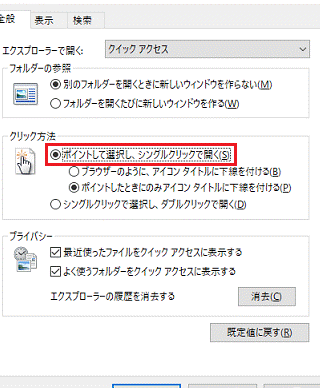
Windows 10のマウス設定をカスタマイズする方法について紹介します。本記事では、マウスの「ダブルクリック」を「シングルクリック」に変更する手順を解説します。使いやすさ向上や効率化を目指す方におすすめの設定変更です。
マウス設定の変更手順
1. コントロールパネルを開く
まず、Windows 10のスタートメニューからコントロールパネルを開きます。コントロールパネルにはマウス設定を変更するためのオプションがあります。
2. マウスの設定をクリック
コントロールパネル内で「ハードウェアとサウンド」をクリックし、次に「マウス」を選択します。ここでマウスの詳細設定を変更することができます。
3. ダブルクリック速度を変更する
マウスのプロパティ画面で「ボタン」タブを選択し、ダブルクリック速度の設定を見つけます。ここで、ダブルクリック速度を下げると、より簡単にシングルクリックでの操作が可能になります。
4. シングルクリックを有効にする
同じプロパティ画面で、チェックボックスの中にある「フォルダやアイコンをシングルクリックで開く」オプションを選択します。これにより、ダブルクリックではなくシングルクリックでアイテムを選択できるようになります。
5. 設定を保存して適用する
最後に、変更内容を保存して適用します。マウスの設定を変更したら、OKボタンをクリックして設定を確定させましょう。
よくある質問
マウスの「ダブルクリック」を「シングルクリック」に変更するために、設定のどこを変更すれば良いですか?
コントロールパネル内のマウス設定から変更できます。
マウスのクリック設定を変更すると、他の操作に影響はありますか?
他の操作には影響がない。
「ダブルクリック」から「シングルクリック」への変更は、マウス以外のデバイスにも適用されますか?
はい、「ダブルクリック」から「シングルクリック」への変更は、マウス以外のデバイスにも適用されます。
変更後の「シングルクリック」モードで使用する際の注意点はありますか?
はい、変更後の「シングルクリック」モードで使用する際には、 誤操作を避けるために、クリックする前に確認する習慣が重要です。
マウスのクリック設定が「シングルクリック」に変更できない場合は、どうすればよいですか?
コントロールパネルから「マウス」の設定にアクセスし、「クリックの進捗」を変更してください。
【Windows 10】マウスの「ダブルクリック 」を「シングルクリック」に変更する方法 に類似した他の記事を知りたい場合は、Tekunorojī カテゴリにアクセスしてください。
関連記事