
【iPhone】ミュージックアプリから「音楽・曲」を削除する方法!
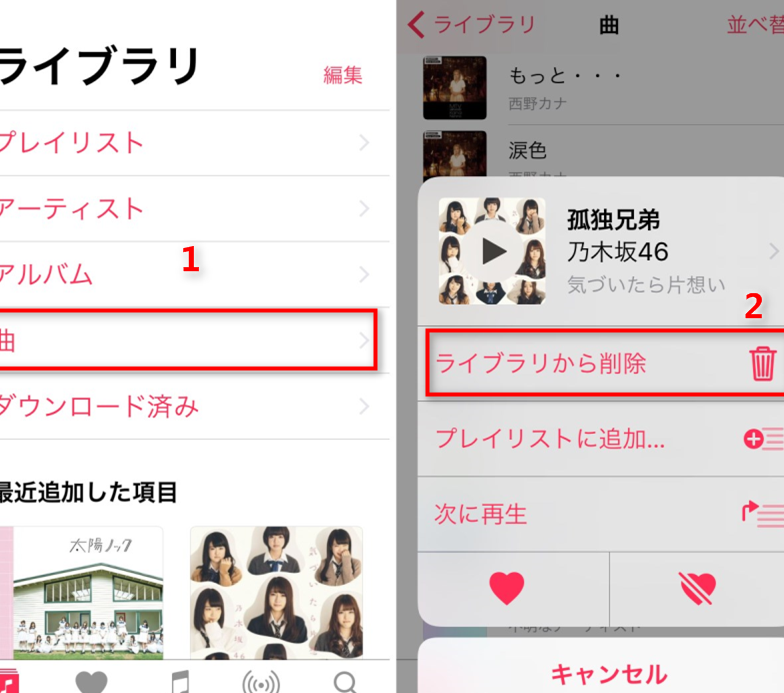
iPhoneのミュージックアプリで不要な曲を削除する方法についてご紹介します!簡単な手順で、スマートフォンのストレージを解放し、お気に入りの音楽を整理することができます。是非お試しください!
iPhoneのミュージックアプリから音楽・曲を削除する方法
手順1:iPhoneのミュージックアプリを開く
まず、iPhoneのホーム画面からミュージックアプリを開きます。
手順2:削除したい音楽・曲を選択する
ミュージックアプリ内で、削除したい音楽や曲を見つけて選択します。
手順3:曲をスワイプして削除オプションを表示する
選択した曲を左にスワイプすると、削除オプションが表示されます。そこで削除を選択します。
手順4:確認メッセージを承認する
削除を確認するためのメッセージが表示されるので、「削除」を選択して確認します。
手順5:削除が完了する
以上の手順で、選択した音楽や曲がiPhoneのミュージックアプリから削除されます。
よくある質問
iPhoneのミュージックアプリから音楽や曲をどのように削除できますか?
iPhoneのミュージックアプリから音楽や曲を削除するには、対象の曲をスワイプして、「削除」ボタンを選択します。
削除したい音楽や曲がiPhoneのミュージックアプリに表示されない場合、どうすれば削除できますか?
設定アプリを開き、音楽を選択します。そこで、削除したい曲の横にある「赤いマイナスボタン」を押して、削除を選択します。
削除したい音楽や曲が複数ある場合、一度にまとめて削除する方法はありますか?
はい、iPhoneで複数の音楽や曲を一度に削除するには、iCloud Music LibraryやiTunesを使用してまとめて削除できます。
削除した音楽や曲を復元することは可能ですか?
削除した音楽や曲を復元することは可能ですか? - 一般的に、削除された音楽や曲を復元することは困難です。
ミュージックアプリから削除した音楽や曲は完全に消去されるのか、それとも一時的に非表示にされるのか?
ミュージックアプリから削除した音楽や曲は完全に消去されるわけではありません、一時的に非表示にされます。
【iPhone】ミュージックアプリから「音楽・曲」を削除する方法! に類似した他の記事を知りたい場合は、Tekunorojī カテゴリにアクセスしてください。
関連記事