
【2023】Amazonの言語設定が英語になったとき「日本語表示に戻す」対処法
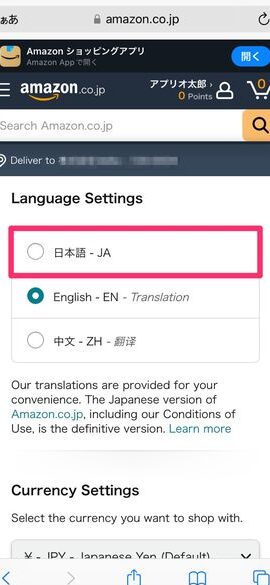
2023年、Amazonの言語設定が英語に変更された際、日本語表示に戻す方法を解説。設定の変更手順や対処法を分かりやすく紹介。英語表示から日本語への切り替えがスムーズにできるように詳細に解説します。
Índice
Amazonの言語設定が英語になった際の対処法
1. ページ右上の設定アイコンをクリックする
まず、Amazonのサイト上でページ右上にある設定アイコンをクリックします。そこから言語設定を変更することができます。
2. 言語設定を日本語に変更する
設定アイコンをクリックした後は、言語設定を英語から日本語に変更します。これにより、サイト全体が日本語表示に戻ります。
3. ページをリロードする
言語設定を変更した後は、ページをリロードして変更が反映されることを確認しましょう。
4. クッキーを削除する
時々、言語設定が正常に変更されない場合があります。その際は、ブラウザのクッキーを削除してから再度試してみてください。
5. カスタマーサポートに問い合わせる
以上の方法でも問題が解決しない場合は、Amazonのカスタマーサポートに問い合わせることでサポートを受けることができます。
よくある質問
Amazonの言語設定が英語になった場合、日本語に戻す方法は?
Amazonの言語設定を日本語に戻すには、アカウント設定から言語設定を変更する必要があります。
どうすればAmazonの言語設定を日本語に固定できますか?
Amazonアカウントにログインし、右上のアカウント設定から言語設定を日本語に変更して保存します。
Amazonの言語設定が勝手に英語に変わってしまった。どうしたら日本語表示に戻せる?
アカウントの設定ページにアクセスし、言語設定を日本語に変更してください。
何か操作を誤ってAmazonの言語設定を英語にしてしまいました。修正するには?
Amazonのサイト上部にある「アカウント&リスト」をクリックし、「アカウント」を選択。その後、「言語設定」をクリックして、日本語に変更することができます。
Amazonの画面が英語で表示されてしまった。日本語に切り替える方法は?
Amazonの画面が英語で表示されてしまった場合、右上の設定アイコンをクリックし、言語設定で日本語に切り替えることができます。
【2023】Amazonの言語設定が英語になったとき「日本語表示に戻す」対処法 に類似した他の記事を知りたい場合は、Onrain Shōpingu カテゴリにアクセスしてください。
関連記事