
Googleコンタクト(連絡先)の使い方 – スマホやパソコンで同期できて超便利!
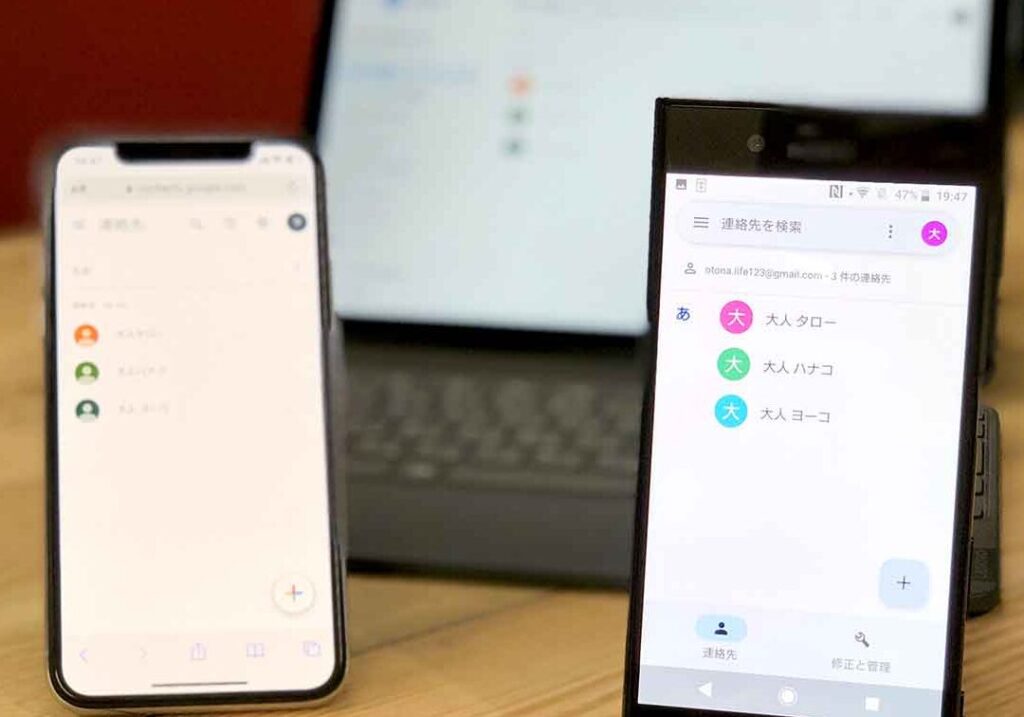
Googleコンタクトは、スマートフォンやパソコンで簡単に連絡先を管理し同期することができる便利なツールです。この記事では、Googleコンタクトの使い方や便利な機能について詳しく解説します。使いこなしてスムーズなコミュニケーションを実現しましょう!
Googleコンタクトの使い方をマスターしよう!
1. スマートフォンでのGoogleコンタクトの同期方法
スマートフォンでGoogleコンタクトを使用する際は、設定メニューからアカウントと同期設定にアクセスし、Googleアカウントを追加します。そこから連絡先の同期を有効にすると、スマホ上の連絡先がGoogleコンタクトと同期されます。
2. パソコンでのGoogleコンタクトの管理方法
パソコンからGoogleコンタクトにアクセスするには、ウェブブラウザでGoogle アカウントにサインインし、Google コンタクトに移動します。ここでは、デスクトップ画面で大量の連絡先を管理することができます。
3. Googleコンタクトのグループ化機能を活用する
Googleコンタクトでは、連絡先をグループ化して整理することができます。例えば、仕事関連の連絡先や友人・家族といったグループを作成し、それぞれに適した情報を追加することができます。
4. Googleコンタクトのバックアップ方法
重要な連絡先を失わないようにするために、定期的なバックアップが重要です。Googleコンタクトでは、設定からバックアップや復元のオプションを利用してデータを安全に保護することができます。
5. Googleコンタクトの共有設定を活用する
特定の連絡先やグループを他の人と共有したい場合、Googleコンタクトの共有設定機能を活用することができます。適切なアクセス権限を設定して、必要な情報を効果的に共有しましょう。
よくある質問
Googleコンタクトはどのようにスマートフォンとパソコンで同期できますか?
Googleコンタクトを同期するには、スマートフォンやパソコンでGoogleアカウントにログインし、自動同期機能を有効にする必要があります。
Googleコンタクトを使って連絡先をどのように管理すればいいですか?
Googleコンタクトを使って連絡先を管理するには、Googleアカウントでログインし、新しい連絡先を追加したり、グループに分類したりすることが重要です。
Googleコンタクトに新しい連絡先を追加する方法は?
Googleコンタクトに新しい連絡先を追加する方法は、Googleコンタクトにログインして、画面右下にある「+」ボタンをクリックし、「新しい連絡先」を選択して詳細情報を入力することです。
Googleコンタクトで連絡先をグループ分けすることは可能ですか?
はい、Googleコンタクトで連絡先をグループ分けすることは可能です。
Googleコンタクトを利用して、他のアプリやデバイスと連携することができますか?
はい、Googleコンタクトを利用して、他のアプリやデバイスと連携することができます。
Googleコンタクト(連絡先)の使い方 – スマホやパソコンで同期できて超便利! に類似した他の記事を知りたい場合は、Tekunorojī カテゴリにアクセスしてください。
関連記事