
スプレッドシートのプルダウンメニューの作成/設定方法!データの入力規則を活用
スプレッドシートにプルダウンメニューを追加すると、データ入力を効率化できます。この記事では、簡単な手順でプルダウンメニューを作成し、データ入力をスムーズに行う方法を紹介します。データの入力規則を活用して、効率的に作業を進めましょう!
スプレッドシートのプルダウンメニュー作成の手順
1. プルダウンメニュー用のリスト作成
プルダウンメニューに表示する項目を含んだリストを作成します。通常、新しいシートを作成し、それぞれの項目を1つずつセルに入力します。
2. データの入力規則を設定
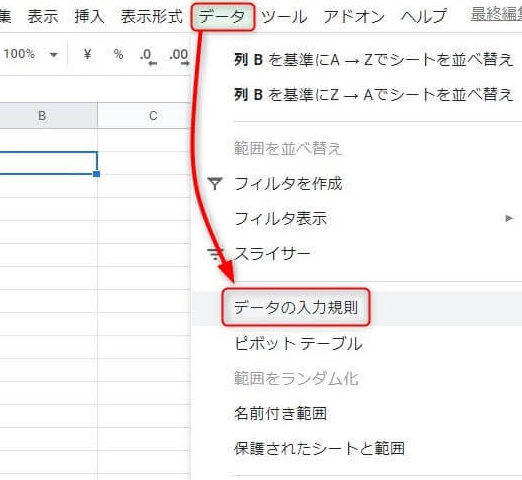
プルダウンメニューを表示させたいセルを選択し、「データ」タブから「データの入力規則」を選択します。そこで「リストから選択」を選んで先ほど作成したリストの範囲を指定します。
3. プルダウンメニューの作成
これで、指定したセルにプルダウンメニューが表示されるようになります。セルをクリックすると、リストから選択できるようになります。
4. シート間で共通のリストを使用する方法
別のシートで作成したリストを使いたい場合は、シート名を含んだリストの範囲を指定することで他のシートでも同じプルダウンメニューを活用できます。
5. プルダウンメニューの設定変更
プルダウンメニューの内容を変更するには、リストを更新すれば自動的に変更が反映されます。セルのデータの入力規則からリストの範囲を再設定することで簡単に変更できます。
よくある質問
スプレッドシートのセルにプルダウンメニューを作成する方法は?
データ検証ツールを使用して、セルにプルダウンメニューを作成できます。
プルダウンメニューを設定する際に注意すべきポイントは?
選択肢の明確さと整合性を確保することが重要です。
プルダウンメニューにどのようにデータを入力規則として活用できるのか?
プルダウンメニューを利用して、データの入力規則を設定することで、ユーザーが選択可能なデータの範囲を制限することができます。これにより、誤ったデータの入力を防ぐことができ、データの品質向上につながります。
セル内に入力規則を設定した場合、どのようなメリットがあるのか?
セル内に入力規則を設定することで、データの正確性を確保し、エラーを減らすことができます。
複数のセルに同じプルダウンメニューを設定する方法は?
複数のセルに同じプルダウンメニューを設定する方法は、データ検証機能を使用することです。
スプレッドシートのプルダウンメニューの作成/設定方法!データの入力規則を活用 に類似した他の記事を知りたい場合は、Tekunorojī カテゴリにアクセスしてください。
関連記事