
【Mac】1台に複数人のユーザーを追加する方法を解説!
Macを複数の人が共有する方法について解説します。1台のMacに複数のユーザーを追加する手順や注意点について詳しく説明します。家族や同僚とMacを共有したい方は必見です!
```html
Macに複数のユーザーを追加する方法
1. 新しいユーザーアカウントを作成する
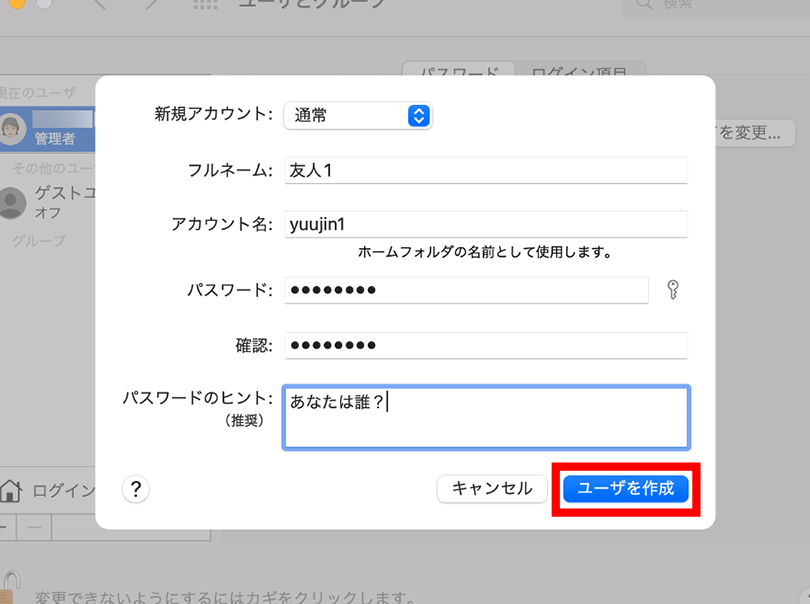
新しいユーザーアカウントを作成するには、システム環境設定から「ユーザーアカウント」を選択し、「+」ボタンをクリックします。必要な情報を入力して新しいアカウントを作成しましょう。
2. ユーザーアカウントの権限を設定する
各ユーザーアカウントには権限があります。管理者権限を持つユーザーアカウントを作成するか、それぞれのユーザーに適切な権限を割り当てることが重要です。
3. ユーザーアカウントごとに個別のデータを管理する
それぞれのユーザーアカウントでは、個別のデスクトップやドキュメントフォルダーを管理することができます。共有しないように注意しましょう。
4. ログアウトと切り替え
複数のユーザーアカウントがある場合は、ログアウトして別のユーザーアカウントに切り替えることができます。ログアウトはセキュリティ上も重要です。
5. ユーザーアカウントの削除
不要になったユーザーアカウントは、システム環境設定から削除することができます。削除する際には、データのバックアップを忘れずに行いましょう。
```
よくある質問
Macで複数のユーザーを追加する方法は?
Macで複数のユーザーを追加する方法は、システム環境設定からユーザーとグループを選択し、左下の+ボタンをクリックして新しいユーザーアカウントを作成します。
1台のMacに複数のアカウントを作成することは可能ですか?
はい、1台のMacに複数のアカウントを作成することは可能です。
Macで複数のユーザーアカウントを切り替える方法は?
Macで複数のユーザーアカウントを切り替える方法は、ログアウトしてから新しいユーザーアカウントでログインすることです。
複数人が同じMacを使用する場合、それぞれのアカウントをどう管理すればいいですか?
複数のユーザーアカウントを作成し、各自が個別にログインすることで、それぞれのデータや設定を管理できます。
Macで共有フォルダを設定する際に複数のユーザーにアクセス権限を与える方法は?
Macで共有フォルダを設定する際に複数のユーザーにアクセス権限を与える方法は、システム環境設定から共有を選択し、フォルダを追加してアクセス権を設定します。
【Mac】1台に複数人のユーザーを追加する方法を解説! に類似した他の記事を知りたい場合は、Tekunorojī カテゴリにアクセスしてください。
関連記事