
【Mac】内部/外部音声付きで画面録画を撮影する方法!
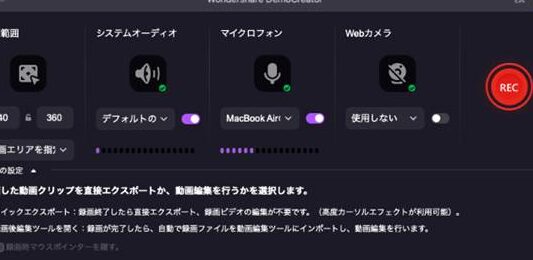
Macで画面録画を撮影する方法を知りたいですか?この記事では、内部/外部音声付きで簡単に画面録画をする方法を詳しく解説します。動画制作やプレゼンテーションのために役立つ情報をお届けします!
Macの画面録画に内部/外部音声を付ける方法
1. 内部音声と外部音声を同時に録画する手順
まず、Mac上でQuickTime Playerを開きます。次に、画面録画を開始する際に、"オプション"をクリックし、内部マイクまたは外部ソースを選択します。その後、録画を開始すれば、内部および外部音声が同時に記録されます。
2. 内部音声のみを録画する方法
QuickTime Playerを使用して内部音声のみを録音する場合は、"オプション"から内部マイクを選択し、画面録画を開始します。これにより、内部音声のみが記録されます。
3. 外部音声のみを録画する手順
外部音声のみを録音する場合は、QuickTime Playerの"オプション"から外部ソースを選択します。その後、画面録画を開始すると、外部音声のみが記録されます。
4. 音声の録画設定をカスタマイズする方法
Macのシステム環境設定から、サウンド入力設定をカスタマイズすることで、内部および外部音声の録音デバイスを変更できます。これにより、より詳細な録音設定を行うことが可能です。
5. 録画した画面と音声の編集方法
録画した画面と音声を編集するためには、iMovieやFinal Cut Proなどの動画編集ソフトウェアを使用することができます。これらのツールを活用して、よりクオリティの高い動画コンテンツを作成することができます。
よくある質問
Macで内部/外部音声付きで画面録画を撮影するにはどうすればいいですか?
内部/外部音声付きで画面録画を撮影するには、QuickTime Playerを使用する方法があります。ただし、外部音声を録音する場合は、サウンドフラワーなどの追加ソフトウェアが必要です。
どのアプリケーションを使用すればMacで画面録画ができますか?
*QuickTime Player* はMacで画面録画ができるアプリケーションです。
内部音声と外部音声を同時に録音して画面を録画する方法はありますか?
はい、多くのスクリーンレコーディングソフトウェアが内部音声と外部音声を同時に録音して画面を録画する機能を提供しています。
Macで画面録画を行う際に、録画の設定を変更することは可能ですか?
はい、Macで画面録画を行う際に、録画の設定を変更することは可能です。
画面録画したデータを保存する際に、最適な形式や設定は何がありますか?
一般的には、H.264形式やMP4形式が最適です。 保存する際には、解像度やビットレートなどを調整することが重要です。
【Mac】内部/外部音声付きで画面録画を撮影する方法! に類似した他の記事を知りたい場合は、Tekunorojī カテゴリにアクセスしてください。
関連記事