
【Mac】NASネットワークストレージに接続する方法を解説!
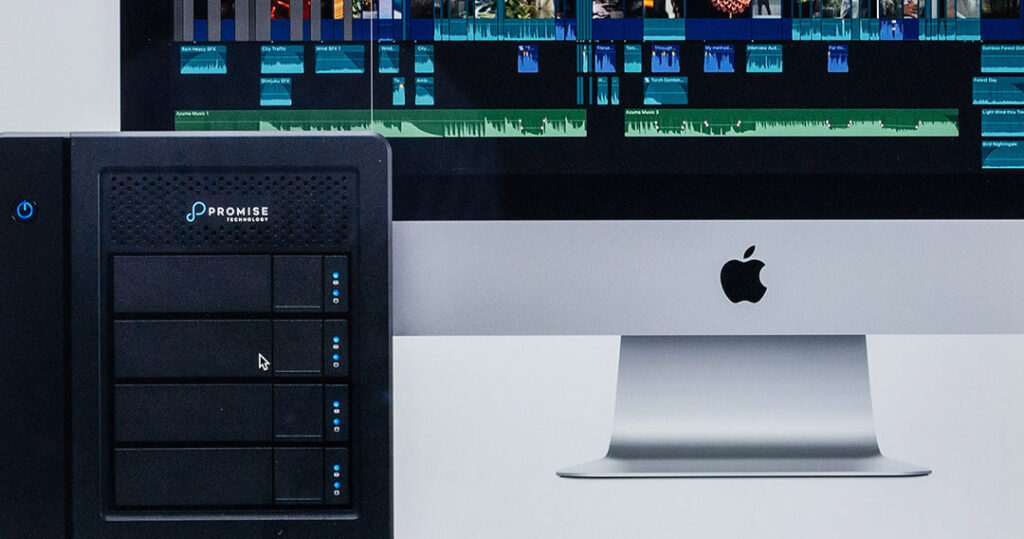
MacユーザーのためのNAS(ネットワークストレージ)への接続方法を詳しく解説します。ファイルの共有やバックアップに便利なNASを効果的にMacと連携させる手順を紹介します。
MacでNASネットワークストレージに接続する手順
1. NASデバイスをネットワークに接続する
NASデバイスをホームネットワークに接続し、正しく電源を入れてください。LANケーブルやWi-Fi経由で接続することが一般的です。
2. Macのネットワーク設定を確認する
Macのネットワーク設定から、ネットワークに接続されたNASデバイスを確認し、設定を行います。必要に応じてIPアドレスやその他の設定を確認してください。
3. NASデバイスにアクセスするための共有フォルダを設定する
Macのファインダーから、NASデバイスにアクセスするための共有フォルダを設定します。必要な情報を入力して、接続を確立します。
4. パスワードや認証情報を入力して接続する
NASデバイスにアクセスする際に、必要なパスワードや認証情報を入力して、接続を確立します。正確な情報を入力することで、スムーズに接続できます。
5. ファイルやデータをNASデバイスに保存・管理する
接続が確立したら、MacからNASデバイスにファイルやデータを保存したり、管理したりすることができます。効率的にデータを保管するために活用しましょう。
よくある質問
MacでNASネットワークストレージに接続する方法は?
MacでNASネットワークストレージに接続する方法は、Finderを開いて移動メニューからサーバへ接続を選択し、smb://を使いNASのIPアドレスを入力して接続します。
NASネットワークストレージにMacを接続する手順は?
NASネットワークストレージにMacを接続する手順は、Finderを開いて、「移動」メニューから「サーバへ接続」を選択し、NASのIPアドレスを入力して接続します。
MacとNASネットワークストレージを同期させるための設定方法は?
MacとNASネットワークストレージを同期させるための設定方法は、Time Machineを使用することです。
NASネットワークストレージとMac間でファイルを共有する手法は?
SMBプロトコルを使用することが一般的です。
MacとNASネットワークストレージの接続に関する一般的な問題への対処方法は?
一般的な問題の対処方法は、ネットワーク接続を再設定することです。また、NASのファームウェアを最新に更新することも重要です。
【Mac】NASネットワークストレージに接続する方法を解説! に類似した他の記事を知りたい場合は、Tekunorojī カテゴリにアクセスしてください。
関連記事