
Windows 10の「ウィンドウ枠」の表示方法は? 色の設定方法も解説!
Windows 10の「ウィンドウ枠」の表示方法や色の設定方法について紹介します。この記事では、ウィンドウの外観をカスタマイズする方法を詳しく解説します。自分好みのデザインにカスタマイズして、快適な作業環境を作りましょう!
Windows 10のウィンドウ枠の表示方法と色の設定方法
1. ウィンドウ枠の表示方法
ウィンドウ枠を表示するには、デスクトップ上で右クリックし、「パーソナライズ」を選択します。次に、「カラー」セクションに移動し、ウィンドウ枠を表示するために「色を選ぶ」オプションを選択します。
2. ウィンドウ枠の色の設定方法
ウィンドウ枠の色を設定するには、同じ「パーソナライズ」メニュー内で、「色を選ぶ」オプションを選択した後、色をカスタマイズするためのパレットから好みの色を選択します。
3. 透明度の調整
ウィンドウ枠の透明度を調整するには、「カラー」セクション内の設定で、ウィンドウ枠の透明度をスライダーで調整します。これにより、ウィンドウ枠の外観をカスタマイズできます。
4. アクセントカラーの変更
ウィンドウ枠のアクセントカラーを変更する場合は、「パーソナライズ」メニュー内で、「カラー」セクションに移動し、アクセントカラーを設定します。これにより、ウィンドウ枠の色を強調することができます。
5. テーマの変更
ウィンドウ枠の表示方法や色の設定をまとめて変更したい場合は、Windows 10のテーマを変更することで一括してカスタマイズすることができます。選択肢が豊富なテーマから好みのものを選んで、ウィンドウ枠を自分好みに設定しましょう。
よくある質問
Windows 10の「ウィンドウ枠」を非表示にする方法は?
ウィンドウ枠を非表示にする方法は、システム設定で透過効果を調整することです。
ウィンドウ枠の色を変更する方法は?
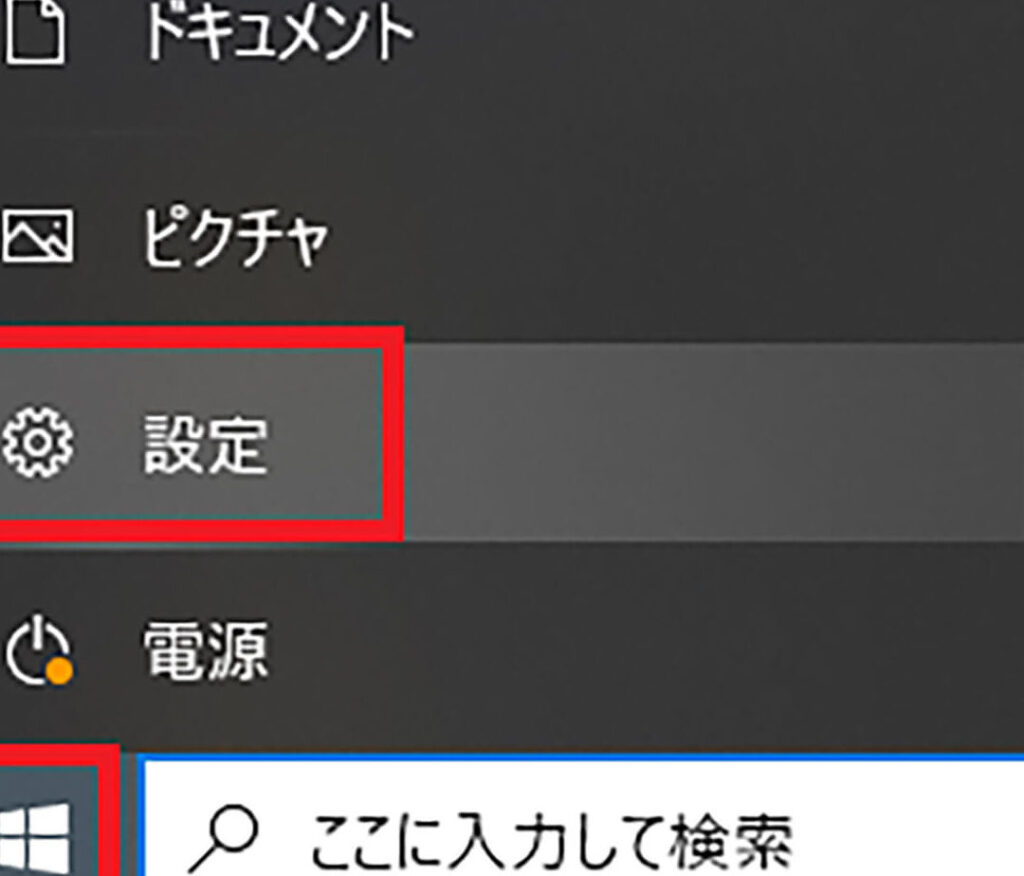
ウィンドウ枠の色を変更する方法は、Windowsの設定から行うことができます。具体的には、「設定」→「パーソナライズ」→「色」から ウィンドウ枠の色を変更することが可能です。
ウィンドウ枠の透明度を調整する方法は?
ウィンドウ枠の透明度を調整する方法は、Windowsマシンでは「設定」→「個人用設定」→「色」から設定できます。
ウィンドウ枠のサイズをカスタマイズする方法は?
ウィンドウ枠のサイズをカスタマイズする方法は、「Window.setFixedSize(width, height);」メソッドを使用することです。
ウィンドウ枠のデザインを変更する方法は?
ウィンドウ枠のデザインを変更する方法は、Windows APIを使用することです。
Windows 10の「ウィンドウ枠」の表示方法は? 色の設定方法も解説! に類似した他の記事を知りたい場合は、Tekunorojī カテゴリにアクセスしてください。
関連記事