
【Windows 11】メールアプリにGmailやiCloudを新規設定する方法!
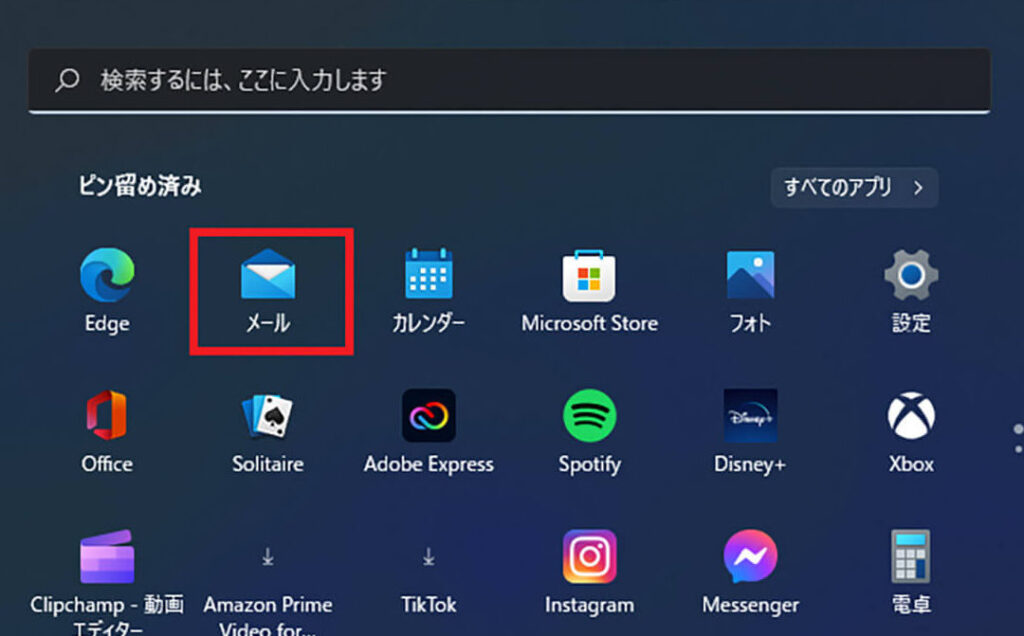
Windows 11の新しいメールアプリを活用するために、GmailやiCloudなどのアカウントを設定する方法を紹介します。簡単な手順に従って、新しいWindows 11環境でメールをスムーズに利用しましょう!
Windows 11メールアプリに新しいアカウントを設定する方法
GmailアカウントをWindows 11メールアプリに追加する手順
GmailアカウントをWindows 11のメールアプリに新規に追加する手順は比較的簡単です。まず、Windows 11のメールアプリを開き、設定メニューに移動します。そこで「アカウントの追加」を選択し、Gmailを選んで必要な情報を入力すれば完了です。
iCloudアカウントをWindows 11メールアプリに登録する方法
iCloudアカウントをWindows 11のメールアプリに登録する手順もシンプルです。メールアプリを起動し、設定から「アカウントの追加」を選び、iCloudを選択します。必要事項を入力していくと、iCloudアカウントがWindows 11のメールアプリに正常に追加されます。
パスワードを設定してアカウントを保護する
新しくアカウントを追加する際には、パスワードを設定して大切な情報を保護しましょう。強固なパスワードを使用し、定期的に変更することでセキュリティを向上させることができます。
同期設定を確認する
Windows 11のメールアプリでは、各アカウントの同期設定をカスタマイズすることが可能です。メールやカレンダーの同期間隔や通知設定などを確認し、自分に合った設定を行いましょう。
追加したアカウントの管理方法
Windows 11のメールアプリでは、追加したアカウントを簡単に切り替えたり削除したりすることができます。設定画面でアカウントの管理を行い、スムーズに利用できるようにしておきましょう。
よくある質問
Windows 11のメールアプリにGmailを新規設定する方法は?
Windows 11のメールアプリにGmailを新規設定する方法は、「設定」から「アカウントの追加」を選択し、「Google」を選んでログイン情報を入力します。
Windows 11のメールアプリにiCloudを新規設定する手順は?
Windows 11のメールアプリにiCloudを新規設定する手順は以下の通りです:
1. 「設定」 を開きます。
2. 「アカウント」 を選択します。
3. 「電子メールとアカウント」 に移動します。
4. 「追加」 をクリックし、「iCloud」 を選択します。
5. 必要な情報 を入力して設定を完了します。
GmailをWindows 11のメールアプリに追加する際の注意点は?
GmailをWindows 11のメールアプリに追加する際には、セキュリティ設定に注意してください。
iCloudの設定をWindows 11のメールアプリに統合する方法は?
Windows 11のメールアプリにiCloudを統合する方法はありません。
Windows 11のメールアプリに複数のメールアカウントを追加することは可能ですか?
はい、Windows 11のメールアプリでは複数のメールアカウントを追加することが可能です。
【Windows 11】メールアプリにGmailやiCloudを新規設定する方法! に類似した他の記事を知りたい場合は、Tekunorojī カテゴリにアクセスしてください。
関連記事