
【Windows 10】タスクビューで複数のデスクトップを切り替える方法!
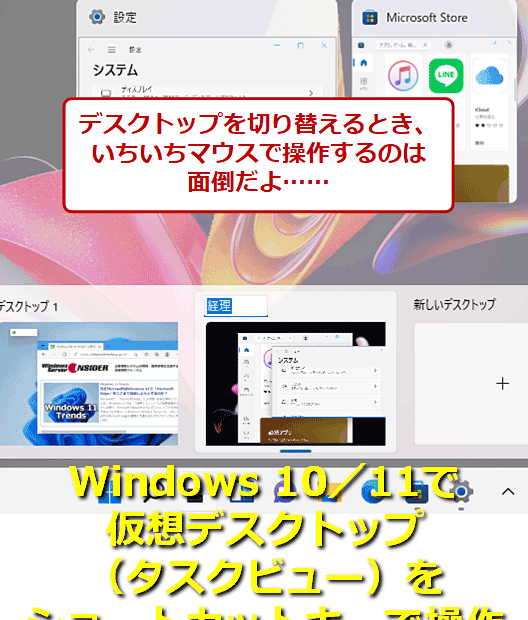
Windows 10のタスクビューを使って複数のデスクトップを効果的に切り替える方法を紹介します。デスクトップを整理し、作業効率を向上させるために、この機能を活用しましょう!
Windows 10のタスクビューで複数のデスクトップを切り替える方法
1. タスクビューを開く
まず、Windows 10のデスクトップ画面で「Winキー + Tabキー」を押すか、タスクバーまたはスタートメニューからタスクビューを選択します。そうすると、複数のデスクトップが表示されます。
2. 新しいデスクトップを作成する
タスクビューを開いた後、画面右下にある「+ 新しいデスクトップを作成」ボタンをクリックします。これにより、新しいデスクトップが作成されます。
3. デスクトップ間を切り替える
作成した複数のデスクトップを切り替えるには、タスクビュー内で表示されているデスクトップをクリックするか、キーボードショートカット「Ctrl + Winキー + 左矢印/右矢印キー」を使用します。
4. ウィンドウを他のデスクトップに移動する
特定のウィンドウを別のデスクトップに移動したい場合は、そのウィンドウを選択し、キーボードショートカット「Shift + Ctrl + Winキー + 左矢印/右矢印キー」を使用して移動します。
5. デスクトップを削除する
不要なデスクトップを削除するには、タスクビューで削除したいデスクトップを右クリックし、「このデスクトップを閉じる」を選択します。これにより、選択したデスクトップが閉じられます。
よくある質問
Windows 10のタスクビューはどのように使いますか?
Windows 10のタスクビューは、マルチタスクを効率的に行うために使います。ウィンドウを切り替えや仮想デスクトップの作成ができます。
タスクビューで複数のデスクトップを作成する方法は?
Windowsキー + Ctrl + D を押すと、新しいデスクトップが作成されます。
デスクトップ間を切り替えるショートカットキーは何ですか?
デスクトップ間を切り替えるショートカットキーは「Alt + Tab」 です。
タスクビューで開いているアプリケーションを移動させる方法は?
タスクビューで開いているアプリケーションを移動させる方法は、タスクバー上でドラッグ&ドロップすることです。
デスクトップを削除する方法は?
デスクトップを削除する方法は、右クリックして、「削除」を選択することです。
【Windows 10】タスクビューで複数のデスクトップを切り替える方法! に類似した他の記事を知りたい場合は、Tekunorojī カテゴリにアクセスしてください。
関連記事