
【Android】アプリのアップデート更新(自動・手動)方法を解説!
Androidスマートフォンでアプリを最新バージョンに更新する方法を、自動および手動の両方で詳しく解説します。アップデートの重要性や便利な機能についても紹介します。操作方法や注意点をご確認ください。
Androidアプリの自動および手動更新方法
自動更新を有効にする方法
自動更新を有効にするには、Google Playストアアプリを開いて設定に進み、「アプリの自動更新」を選択し、更新を希望する設定(Wi-Fi接続時のみ、いつでもなど)を選択します。
手動更新する方法
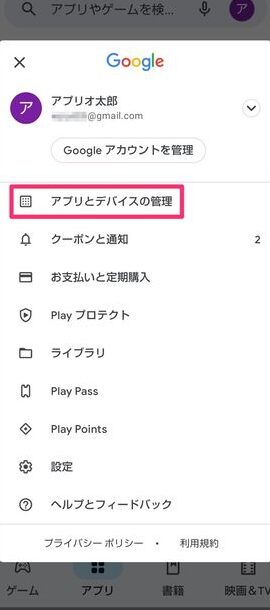
手動で更新する場合は、Google Playストアアプリを開き、メニューバーから「マイアプリとゲーム」を選択します。ここで更新が利用可能なアプリが表示されるため、各アプリの更新ボタンをタップして手動で更新を行います。
更新の重要性について
Androidアプリの更新はセキュリティや機能面で重要です。最新のバージョンで問題や脆弱性が修正され、新機能が追加されるため、定期的な更新を心がけましょう。
更新時の注意点
更新を行う際は、十分なバッテリー残量やWi-Fi接続を確保することが重要です。また、アプリが正常に動作しない場合はキャッシュやデータをクリアして再試行することも効果的です。
アップデートエラーの解決方法
更新中にエラーが発生した場合は、一時的な問題かもしれません。キャッシュをクリアしたり、端末を再起動することで解決することがあります。それでも解決しない場合は、アプリの再インストールを検討してください。
よくある質問
Google Playストアでのアプリの更新方法は?
Google Playストアでアプリを更新するには、Playストアアプリを開いて、メニューの中の「マイアプリとゲーム」を選択して、更新可能なアプリを探して「更新」をタップするだけです。
アプリが自動更新されない場合、どうしたらいいですか?
設定 にアクセスして、自動更新を有効にする必要があります。
アプリのアップデートを手動で行う方法は?
アプリのアップデートを手動で行う方法は、App Store もしくは Google Play Store から該当するアプリを選択し、更新ボタンをタップすることです。
更新されたアプリに戻す方法は?
更新されたアプリに戻す方法は、アプリをアンインストールして、古いバージョンを再インストールすることです。
アプリの更新時にエラーが発生した場合、対処方法は?
アプリの更新時にエラーが発生した場合、対処方法は以下の通りです。まず、ネットワーク接続をチェックし、再起動を試してみてください。それでも解決しない場合は、アプリを削除してから再度インストールすることで解決することがあります。
【Android】アプリのアップデート更新(自動・手動)方法を解説! に類似した他の記事を知りたい場合は、Tekunorojī カテゴリにアクセスしてください。
関連記事