
IPhoneの「システムデータ」を削除してストレージ容量を空ける方法10選
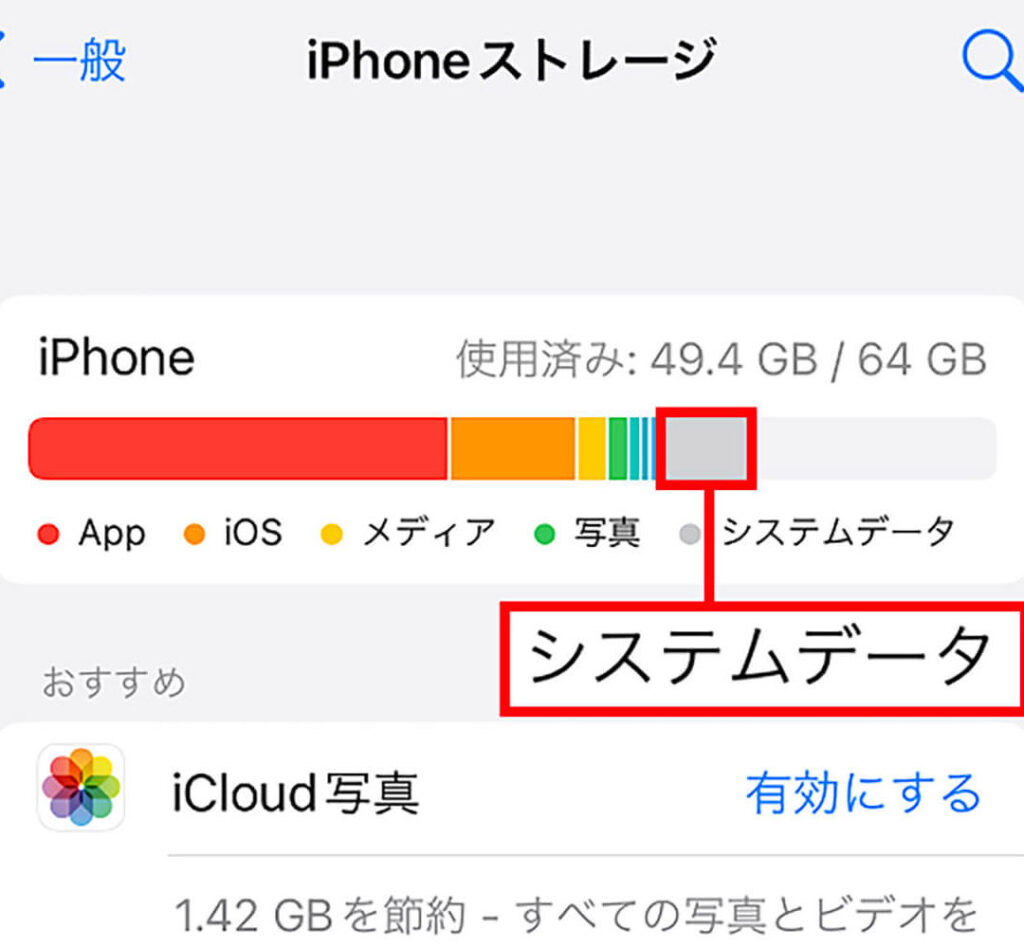
iPhoneのストレージ容量を最大限に活用するために、システムデータを削除する方法をご紹介します。こちらの10選の方法を試して、より快適なiPhoneライフを実現しましょう。
```html
iPhoneのストレージ容量を最適化するための追加方法
1. 不要なアプリケーションを削除する
使用しなくなったアプリケーションは削除して、ストレージ容量を解放しましょう。設定から簡単に削除できます。
2. メディアファイルをクラウドに保存する
写真や動画などの大容量のメディアファイルをクラウドサービスに保存して、デバイスのストレージを空けましょう。
3. メッセージや添付ファイルを削除する
長期間保存しているメッセージや添付ファイルは不要な場合は削除して、容量を開けることができます。
4. Safariのキャッシュをクリアする
Safariブラウザのキャッシュを定期的にクリアすることで、一時ファイルを削除してスペースを確保しましょう。
5. 不要なダウンロードファイルを削除する
ダウンロードしたが使用しないファイルは、削除してスペースを解放し、ストレージを最適化しましょう。
```
よくある質問
iPhoneの「システムデータ」とは何ですか?
iPhoneの「システムデータ」とは、デバイスの動作や機能をサポートするために必要な情報や設定データのことを指します。
どのようにしてiPhoneの「システムデータ」を削除できますか?
iPhoneの「システムデータ」を削除するには、「設定」アプリを開き、「一般」→「iPhoneの収納量」→「システム」へ移動し、不要なデータを削除します。
「システムデータ」を削除すると、iPhoneにどの程度のストレージ容量が空きますか?
「システムデータ」を削除すると、iPhoneには多くのストレージ容量が空きます。
削除した「システムデータ」は元に戻せますか?
削除した「システムデータ」は元に戻せません。
iPhoneの動作に影響を与えることなく、「システムデータ」を効果的に削除する方法はありますか?
はい、iPhoneの「システムデータ」を効果的に削除する方法はありません。 「システムデータ」はシステムの正しい動作に必要なデータであるため、適切な手順で削除しないよう注意してください。
IPhoneの「システムデータ」を削除してストレージ容量を空ける方法10選 に類似した他の記事を知りたい場合は、Tekunorojī カテゴリにアクセスしてください。
関連記事