
【Android】アプリやOSの自動更新をオフにする方法!
AndroidデバイスのアプリやOSの自動更新は便利ですが、時には不都合もあります。この記事では、自動更新をオフにする方法を詳しく説明します。設定の変更で、使いやすさを向上させましょう!
AndroidのアプリやOSの自動更新をオフにする方法
1. Google Playストアでアプリの自動更新を無効にする方法
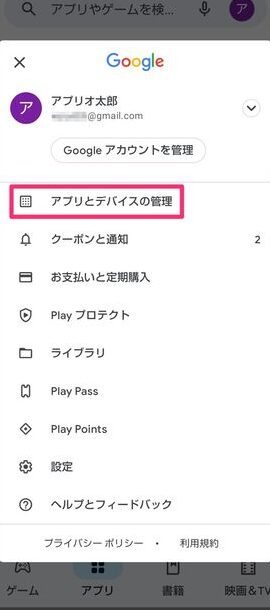
Google Playストアから特定のアプリの自動更新を無効にする方法は簡単です。まず、Google Playストアを開き、メニューボタンをタップします。その後、「設定」に進み、「アプリの自動更新」を選択して、「アプリを手動でアップデート」に変更します。
2. 特定のアプリの自動更新をオフにする方法
特定のアプリの自動更新をオフにするには、端末の設定アプリを開いて、アプリマネージャーまたはアプリケーションマネージャーを選択します。その中から該当のアプリを探し、自動更新のオプションを無効にします。
3. Androidデバイス全体の自動OS更新を無効にする方法
Androidデバイス全体の自動OS更新を無効にする場合は、設定アプリを開いてシステムまたはソフトウェアアップデートセクションに移動し、自動更新の設定を手動または通知のみに変更します。
4. Wi-Fi接続時のみ自動更新を許可する方法
Wi-Fi接続時のみ自動更新を許可する設定も可能です。設定アプリ内の自動更新オプションで、Wi-Fiのみを選択することで、モバイルデータ通信量を節約することができます。
5. 不要な自動更新を無効にしてデバイスパフォーマンスを最適化する方法
不要な自動更新を無効にすることで、デバイスのパフォーマンスを最適化することができます。定期的に設定を確認し、必要なアプリだけが更新されるように管理しましょう。
よくある質問
Androidデバイスでアプリの自動更新を停止する方法は?
Androidデバイスでアプリの自動更新を停止する方法は、Google Playストアアプリを開き、右上のメニューバーをタップし、設定に移動してからアプリの自動更新を無効化することです。
OSの自動更新をオフにする手順は?
OSの自動更新をオフにする手順は、設定から更新とセキュリティを選択し、Windows Updateの設定を調整することです。
特定のアプリだけ自動更新を無効にする方法は?
特定のアプリだけ自動更新を無効にする方法は、設定アプリ内の「アプリ設定」から対象のアプリを選択し、「自動更新」をオフに設定することです。
自動更新を一時的に停止することは可能か?
はい、自動更新を一時的に停止することは可能です。
自動更新をオフにした場合、手動で更新する方法はあるか?
はい、手動で更新することが可能です。
【Android】アプリやOSの自動更新をオフにする方法! に類似した他の記事を知りたい場合は、Tekunorojī カテゴリにアクセスしてください。
関連記事