
Mac版「メモ帳」テキストエディットの使い方を解説!
Macのデフォルトテキストエディター「メモ帳」の使い方を詳しく解説します。テキストファイルの作成から編集、保存まで、基本操作から便利な機能までわかりやすく紹介します。Macユーザー必見の情報です。
メモ帳の基本的な使い方
1. ファイルの新規作成
メモ帳を開いた後、ファイルメニューから「新規作成」を選択すると、新しいテキストファイルが作成されます。ここに文章を入力して保存することができます。
2. 文字の書式設定
文字の書式を変更したい場合は、メニューバーから「書式」を選択し、フォントや文字サイズ、色などを設定することができます。
3. テキストの検索と置換
長い文書の中から特定の単語やフレーズを見つけたい場合は、メニューバーから「編集」を選択し、検索や置換の機能を利用できます。
4. ファイルの保存と名前の付け方
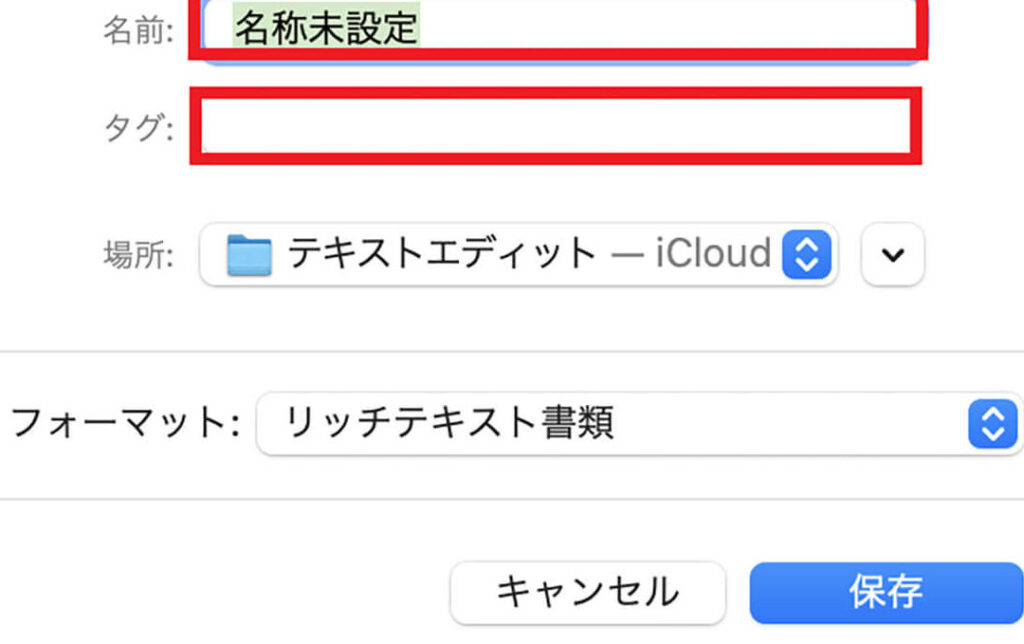
作成したテキストファイルを保存する際には、「ファイル」メニューから「名前を付けて保存」を選択し、保存場所やファイル名を指定します。ファイル形式も選択できます。
5. テキストファイルの開き方
既存のテキストファイルを開く場合は、「ファイル」メニューから「開く」を選択し、目的のファイルを選ぶことで編集することができます。
よくある質問
Mac版「メモ帳」テキストエディットはどのように開くことができますか?
Mac版「メモ帳」を開くには、Finderからアプリケーションフォルダ内の「テキストエディット」をクリックして起動します。
メモ帳でテキストを入力する方法は?
メモ帳でテキストを入力する方法は、メモ帳を開いてテキストを入力するだけです。
メモ帳で作業中のテキストを保存するにはどうすればよいですか?
ファイルメニューから保存を選択して、ファイル名を入力し、保存場所を指定します。
メモ帳で文字の書式設定を変更する方法は?
メモ帳で文字の書式設定を変更する方法は、テキストを選択して右クリックし、「フォント」を選択して、「フォント」「スタイル」「サイズ」などを変更することです。
テキストエディットで行間や文字サイズを調整する方法は?
行間や文字サイズを調整する方法は、テキストエディットソフト内のスタイル設定を使用することです。
Mac版「メモ帳」テキストエディットの使い方を解説! に類似した他の記事を知りたい場合は、Tekunorojī カテゴリにアクセスしてください。
関連記事