
USB Type-Cを使ってノートパソコンの画面をテレビに映す方法【ミラーリング】
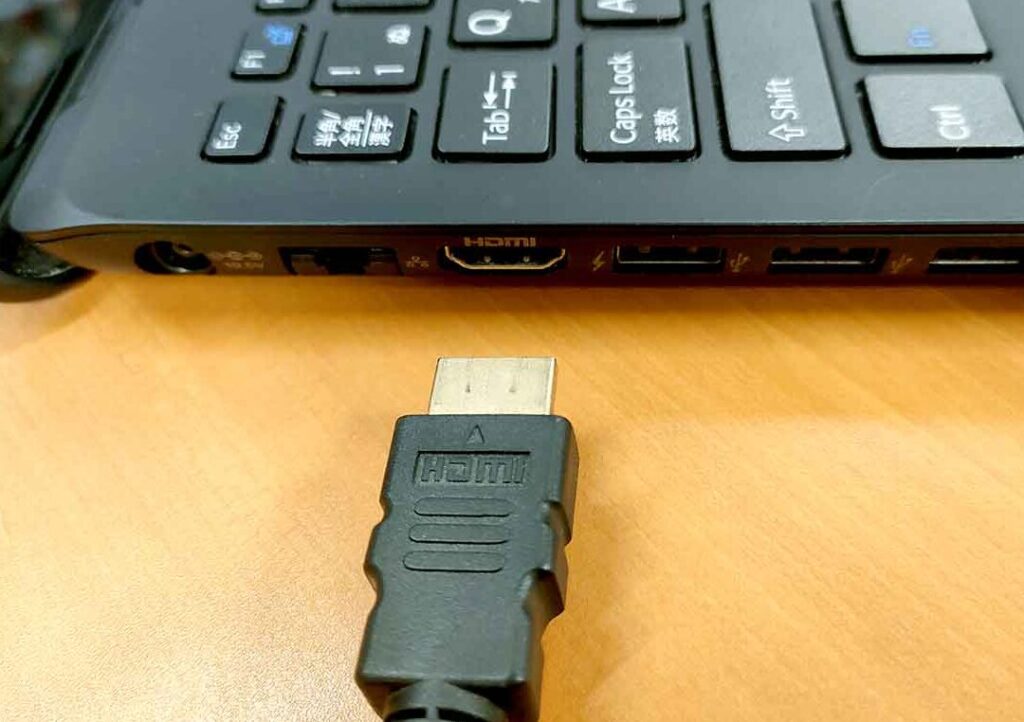
USB Type-Cを使用してノートパソコンの画面をテレビに映す方法、つまりミラーリングについてご紹介します。この便利な機能を活用して、大画面での快適な作業やエンターテイメントをお楽しみください。
USB Type-Cを使ったノートパソコンの画面をテレビに映す方法
1. 必要な機器とケーブルを準備する
USB Type-Cを使用してノートパソコンの画面をテレビに映すには、まず必要な機器とケーブルを準備する必要があります。通常、USB Type-CケーブルとHDMIケーブルが必要です。
2. ノートパソコンとテレビを接続する
準備が整ったら、ノートパソコンとテレビを接続します。ノートパソコンのUSB Type-Cポートにケーブルを挿し、もう一端をテレビのHDMIポートに接続します。
3. 入力ソースを切り替える
テレビのリモコンを使用して、入力ソースを接続したHDMIポートに切り替えます。これにより、ノートパソコンの画面がテレビに表示されるようになります。
4. ディスプレイ設定を調整する
接続が完了したら、ノートパソコンのディスプレイ設定を調整する必要があります。一般的には、画面の解像度や表示モードを適切に設定することで、テレビに映る画面を最適化できます。
5. 映像を楽しむ
以上の手順を経て、ノートパソコンの画面がテレビに映り、映像を楽しむことができます。この方法を利用すると、大画面で映像を見ることができるため、より臨場感のある視聴体験を楽しむことができます。
よくある質問
USB Type-Cを使用してノートパソコンの画面をテレビにミラーリングするための手順は?
ノートパソコンとテレビをUSB Type-Cケーブルで接続し、ノートパソコンの設定から画面を拡張または複製モードに変更します。
USB Type-Cケーブルがテレビに接続できるかどうか知りたいです。
はい、USB Type-Cケーブルを使用してテレビに接続できます。
USB Type-C経由で画面をテレビに映すときの解像度や画質はどうなりますか?
USB Type-C経由で画面をテレビに映す場合、解像度や画質は原則としてソースの解像度により決まります。 一般的には高解像度の映像を表示することが可能ですが、ケーブルやデバイスの仕様によって変動することがあります。
USB Type-Cを使ってミラーリングする場合、ノートパソコン側やテレビ側で設定が必要ですか?
USB Type-Cを使用してミラーリングする場合、ノートパソコン側やテレビ側で設定は必要です。
USB Type-Cを介してノートパソコンの画面をテレビに映す方法で問題が発生した場合、トラブルシューティングの方法は?
まず最初に、USB Type-Cケーブルと変換アダプターが正しく接続されているか確認します。次に、テレビとノートパソコンの両方で入力ソースが正しく設定されていることを確認します。さらに、デバイスの再起動やケーブルの交換を試してみます。それでも問題が解決しない場合は、専門家に相談することを検討します。
USB Type-Cを使ってノートパソコンの画面をテレビに映す方法【ミラーリング】 に類似した他の記事を知りたい場合は、Tekunorojī カテゴリにアクセスしてください。
関連記事