
【画像付き】Slack(スラック)のログイン方法を解説!
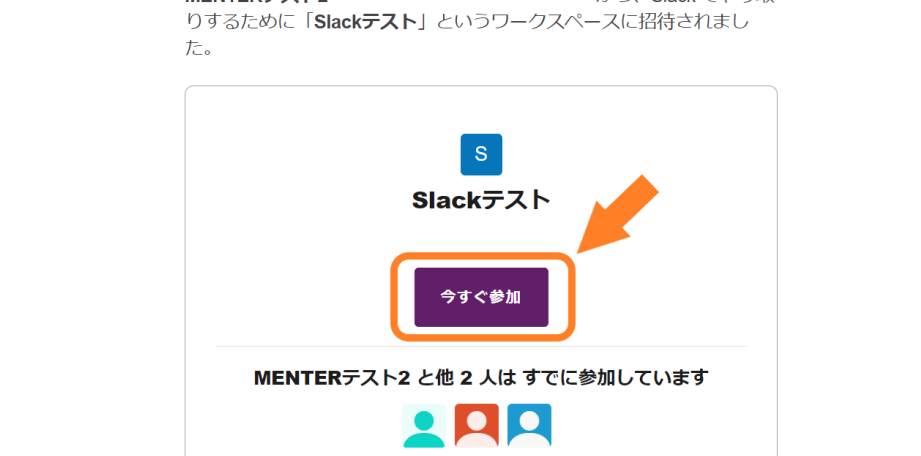
Slack(スラック)はチームコミュニケーションツールとして広く利用されていますが、その使い方がわからないという方も多いかもしれません。この記事では、Slackのログイン方法を画像付きでわかりやすく解説します。Slack初心者でも安心して利用できる内容となっています。
Slack(スラック)のログイン手順を詳しく解説!
1. Slack(スラック)の公式サイトへアクセスする
まずは、お使いのウェブブラウザでSlackの公式サイトにアクセスします。URLを入力するか、検索エンジンで「Slack 公式サイト」と検索してください。
2. ログイン画面に移動する
公式サイトにアクセスすると、トップページからログイン画面に移動することができます。画面上部やメニューにログインボタンがあるので、それをクリックします。
3. メールアドレスとパスワードを入力する
ログイン画面で、登録したメールアドレスとパスワードを入力してください。正確な情報を入力し、ログインボタンをクリックします。
4. 二段階認証の設定がある場合
アカウントのセキュリティのため、二段階認証が設定されている場合があります。その場合は、認証アプリやSMSで受け取ったコードを入力してください。
5. ログインに成功!
以上の手順を正しく実行すると、Slackにログインすることができます。これでチームとのコミュニケーションを円滑に行う準備が整いました。
よくある質問
Slack(スラック)とは何ですか?
Slack(スラック)は、ビジネスコミュニケーションのためのチームコラボレーションツールです。
Slack(スラック)を使うためには何が必要ですか?
Slack(スラック)を使うためにはインターネット接続と登録アカウントが必要です。
Slack(スラック)のログイン画面はどのように見えますか?
Slack(スラック)のログイン画面は、メールアドレスまたはワークスペースURLを入力する欄と、パスワードを入力する欄が表示されるデザインです。
Slack(スラック)のログイン方法は複数あるのでしょうか?
はい、Slack(スラック)のログイン方法には複数の方法があります。
Slack(スラック)のログインに関する問題が発生した場合、どこに連絡すればいいですか?
Slackのログインに関する問題が発生した場合、Slack サポートに連絡すればいいです。
【画像付き】Slack(スラック)のログイン方法を解説! に類似した他の記事を知りたい場合は、Tekunorojī カテゴリにアクセスしてください。
関連記事