
Macで「データ」の移行をする方法 – 古いMac→新しいMacやWindows PCに乗り換えなど
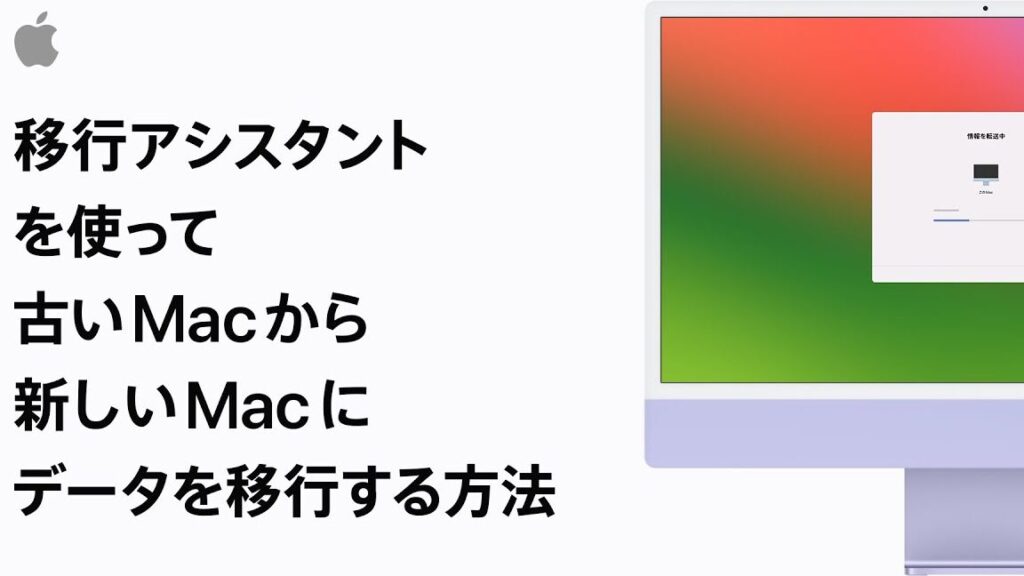
Macを使っている方に役立つ情報をお届けします。「データ」の移行方法について詳しく解説します。古いMacから新しいMacやWindows PCにスムーズにデータを移行する方法を説明します。
新しいMacやWindows PCへのデータ移行のステップバイステップガイド
1. iCloudを利用したデータの同期
古いMacから新しいMacやWindows PCにデータを移行する際、まずはiCloudを活用して重要なデータを同期することが重要です。写真、連絡先、カレンダーなどのデータをiCloudにバックアップし、新しいデバイスで同期することで手間を省くことができます。
2. Time Machineを使用したデータのバックアップと復元
Time Machineを使用すると、古いMacのデータを外部ドライブにバックアップし、新しいMacやWindows PCにデータを復元することができます。Time Machineは簡単に使えるバックアップツールであり、データの移行に役立ちます。
3. Migration Assistantを活用したデータ移行
AppleのMigration Assistantを利用すれば、古いMacから新しいMacやWindows PCにデータを簡単に移行することができます。Migration Assistantを起動し、指示に従ってデータを移行するだけで、手間をかけずにデータ移行が可能です。
4.外部ストレージを介したデータの転送
外部ストレージ(USBフラッシュドライブ、外付けハードドライブなど)を使用して、古いMacから新しいMacやWindows PCにデータを転送する方法もあります。データを外部ストレージにコピーして、新しいデバイスに接続してデータを移行することができます。
5.クラウドストレージサービスを活用したデータの共有
Dropbox、Google ドライブ、OneDriveなどのクラウドストレージサービスを活用して、データを古いMacから新しいMacやWindows PCに簡単に移行できます。クラウド上でデータを共有し、新しいデバイスでアクセスすることで、データ移行をスムーズに行うことができます。
よくある質問
古いMacから新しいMacにデータを移行する手順は?
古いMacから新しいMacにデータを移行する手順は、Migration Assistantを使用することです。
Windows PCから新しいMacへのデータ移行方法は?
Windows PCから新しいMacへのデータ移行方法はMigration Assistantを使用することです。
データ移行中に注意すべきポイントは?
データ移行中に注意すべきポイントは、 データの損失を防ぐためにバックアップを取ることや、データの整合性を確保するために十分なテストを行うことです。
移行後のデータ整合性を確保する方法は?
データベースのスキーマを事前に調整しておくことが重要です。
データ移行の際に発生する問題への対処法は?
データ移行の際に発生する問題への対処法は、事前にバックアップを取ることや正確な手順を守ることが重要です。また、データの整合性を確認することや、専用のツールを使用することも役立ちます。
Macで「データ」の移行をする方法 – 古いMac→新しいMacやWindows PCに乗り換えなど に類似した他の記事を知りたい場合は、Tekunorojī カテゴリにアクセスしてください。
関連記事