
IPhoneの壁紙を自分で撮った写真に変更する方法!【iOS 16】
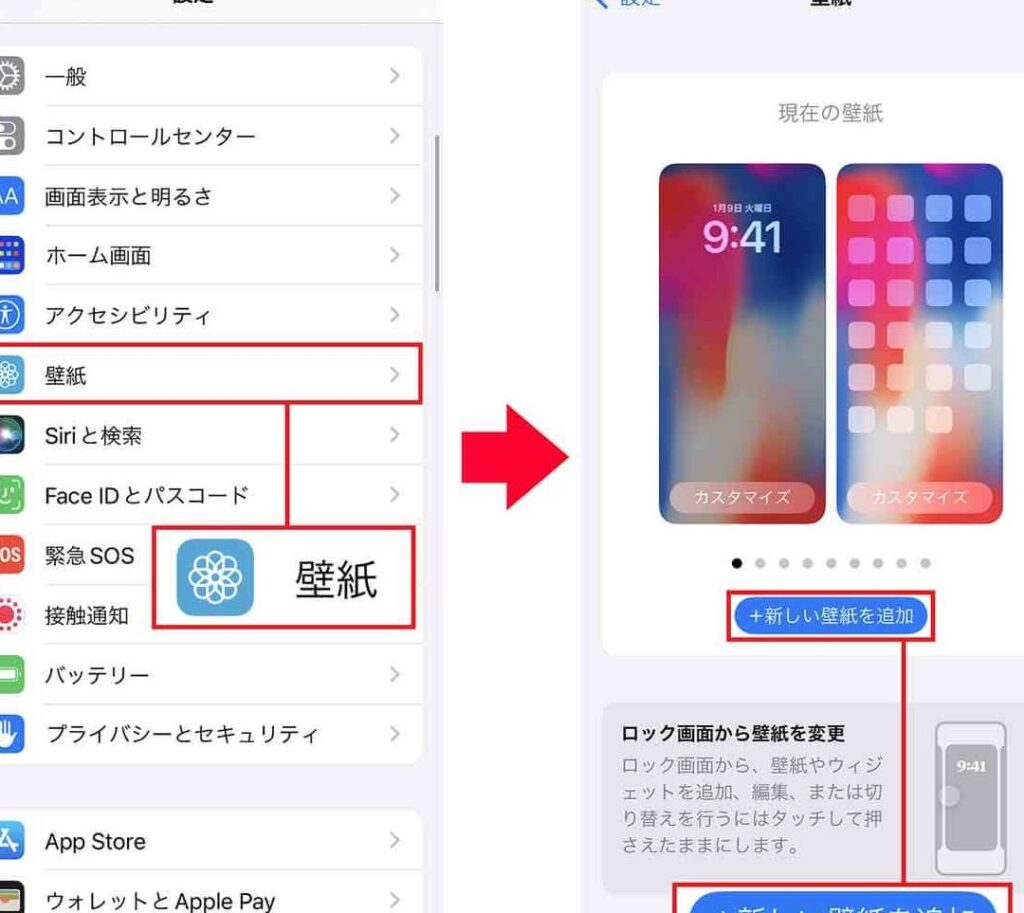
iPhoneの壁紙を自分で撮った写真に変更する方法を紹介します!iOS 16の新機能を利用して、簡単にカスタマイズできる手順を解説します。お気に入りの写真を背景に設定し、個性溢れるスマートフォンにしましょう!
iPhoneのカメラで撮った写真を壁紙に設定する方法
1. iPhoneのカメラアプリを起動する
iPhoneのホーム画面から、カメラアプリを選択して起動します。カメラを使って撮影する準備が整います。
2. お気に入りの写真を撮影する
撮影したい被写体を選んで、スクリーン上のシャッターボタンをタップして写真を撮影します。撮影後、写真が保存されます。
3. 写真を壁紙に設定する
撮影した写真を確認し、壁紙に設定したい画像を選択します。写真を開いて、「共有」ボタンをタップし、「壁紙」を選択します。
4. 壁紙の設定方法を選択する
iPhoneは、写真をトリミングして壁紙に合わせるか、フィットさせるかを選択するオプションを提供します。お好みの設定を選択しましょう。
5. 壁紙を確認して設定する
最後に、選択した写真がどのように壁紙に表示されるかプレビューします。満足のいく結果が得られたら、「設定」をタップして壁紙を確定させます。これで、iPhoneの壁紙が自分で撮った写真に変更されました。
これらの手順に従うと、iPhoneの壁紙を簡単に自分で撮った写真に変更することができます。
よくある質問
iPhoneの壁紙を自分で撮った写真に変更する方法は何ですか?
iPhoneの壁紙を自分で撮った写真に変更する方法は、写真を選択して「壁紙に設定」を選択することです。
iOS 16でのiPhoneの壁紙変更方法について詳細を教えてください。
iOS 16でのiPhoneの壁紙変更方法は、設定アプリを開いて壁紙と画面表示を選択し、新しい壁紙を選択してから設定することができます。
自分で撮った写真をiPhoneの壁紙に設定する手順はどのようなものですか?
自分で撮った写真をiPhoneの壁紙に設定する手順は簡単です。まず、写真アプリで目的の写真を選択し、画面右下のシェアボタンをタップします。その後、「壁紙」を選択し、画面内での位置やサイズを調整してから「設定する」を選択すれば完了です。
iPhoneの壁紙をカスタマイズする際に注意すべきポイントはありますか?
はい、画像の解像度と色合いに注意する必要があります。
iOS 16の機能を活用して、写真を適切に壁紙として設定する方法について知りたいです。
iOS 16の機能を活用して、写真を適切に壁紙として設定する方法は、写真アプリで選択した画像を表示し、画面下部の共有アイコンをタップします。次に、壁紙を設定を選択し、サイズや位置を調整してから設定を選択すれば完了です。
IPhoneの壁紙を自分で撮った写真に変更する方法!【iOS 16】 に類似した他の記事を知りたい場合は、Tekunorojī カテゴリにアクセスしてください。
関連記事