
IPhoneの「ファイル(Files)」アプリにGoogleドライブを追加して使う方法
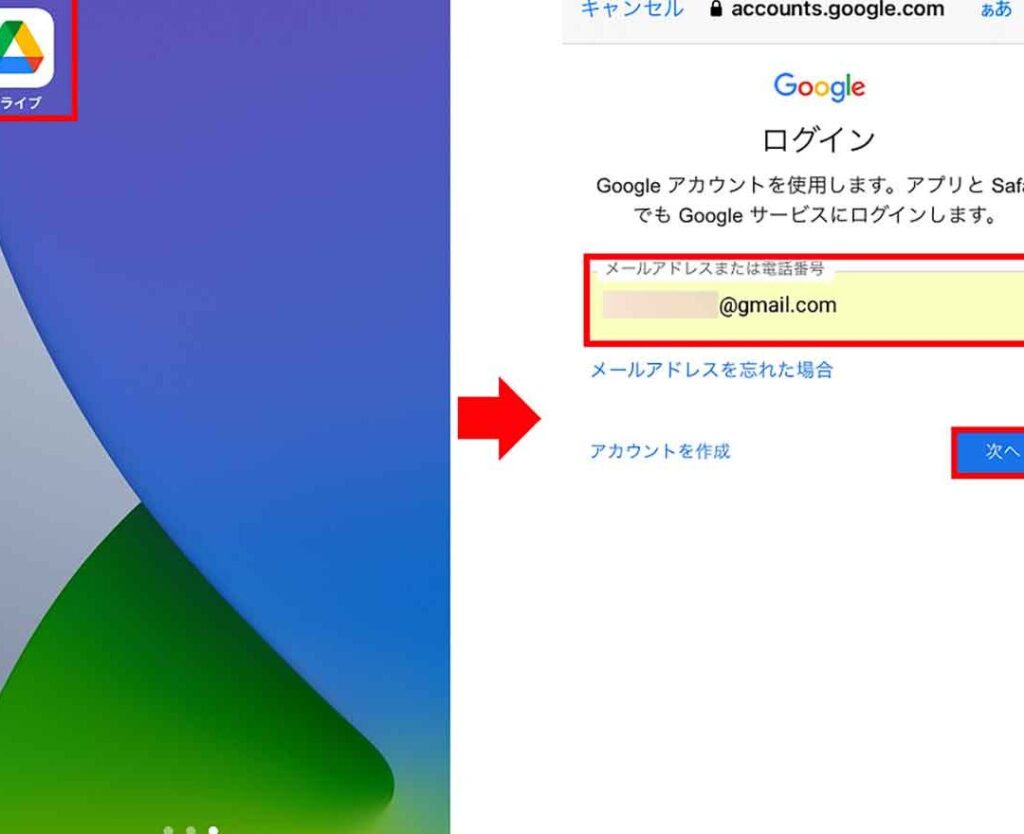
iPhoneの「ファイル(Files)」アプリにGoogleドライブを追加して使う方法について解説します。これにより、より効率的にファイルを管理し、デバイス間でのシームレスなデータ同期が可能となります。
GoogleドライブをiPhoneの「ファイル(Files)」アプリに追加する方法
Googleドライブを「ファイル(Files)」アプリに追加する手順
GoogleドライブをiPhoneの「ファイル(Files)」アプリに追加するには、まずApp StoreからGoogleドライブアプリをダウンロードしてインストールします。
Googleドライブと「ファイル(Files)」アプリを連携させる設定方法
Googleドライブアプリを開き、設定メニューから「ファイル(Files)」アプリとの連携を有効にします。これにより、ファイルを簡単に共有したりアクセスしたりできるようになります。
Googleドライブ内のファイルを「ファイル(Files)」アプリで管理する方法
連携が完了すると、「ファイル(Files)」アプリ内でGoogleドライブに保存されているファイルにアクセスできるようになります。ファイルの閲覧や編集も簡単に行えます。
Googleドライブからファイルをダウンロードして「ファイル(Files)」アプリに保存する方法
必要なファイルをGoogleドライブからダウンロードし、そのファイルを「ファイル(Files)」アプリ内の適切な場所に保存することで、オフラインでも利用可能になります。
「ファイル(Files)」アプリでGoogleドライブ内のファイルを整理する方法
「ファイル(Files)」アプリを使用してGoogleドライブ内のファイルを整理することも可能です。ファイルの移動や名前の変更など、必要な整理作業がスムーズに行えます。
よくある質問
iPhoneの「ファイル(Files)」アプリでGoogleドライブを追加する方法は?
iPhoneの「ファイル(Files)」アプリでGoogleドライブを追加する方法は、Googleドライブのファイルを開く→共有→ファイルにアクセスを選択し、ファイル(Files)に追加します。
GoogleドライブをiPhoneの「ファイル(Files)」アプリに接続する手順は?
GoogleドライブをiPhoneの「ファイル(Files)」アプリに接続する手順は、設定→ファイル(Files)アプリ→Googleドライブでアクセス権を許可することです。
iPhoneの「ファイル(Files)」アプリでGoogleドライブからファイルをダウンロードする方法は?
iPhoneの「ファイル(Files)」アプリでGoogleドライブからファイルをダウンロードする方法は、「場所」タブを選択し、Googleドライブを選んでからファイルを長押ししてダウンロードします。
GoogleドライブからiPhoneの「ファイル(Files)」アプリにファイルをアップロードする方法は?
GoogleドライブからiPhoneの「ファイル(Files)」アプリにファイルをアップロードする方法は、Googleドライブアプリでファイルを選択し、共有ボタンをタップして「ファイル(Files)」アプリを選択すれば簡単にできます。
iPhoneの「ファイル(Files)」アプリでGoogleドライブのファイルを整理する際の注意点は?
Googleドライブのファイルを整理する際には、Googleドライブアプリではなく、Safariを使用してGoogleドライブにアクセスしてからファイルをダウンロードし、「ファイル(Files)」アプリで開くことが重要です。
IPhoneの「ファイル(Files)」アプリにGoogleドライブを追加して使う方法 に類似した他の記事を知りたい場合は、Tekunorojī カテゴリにアクセスしてください。
関連記事