
【Excel】足し算/引き算/掛け算/割り算の計算式まとめ – 入力方法・使い方も
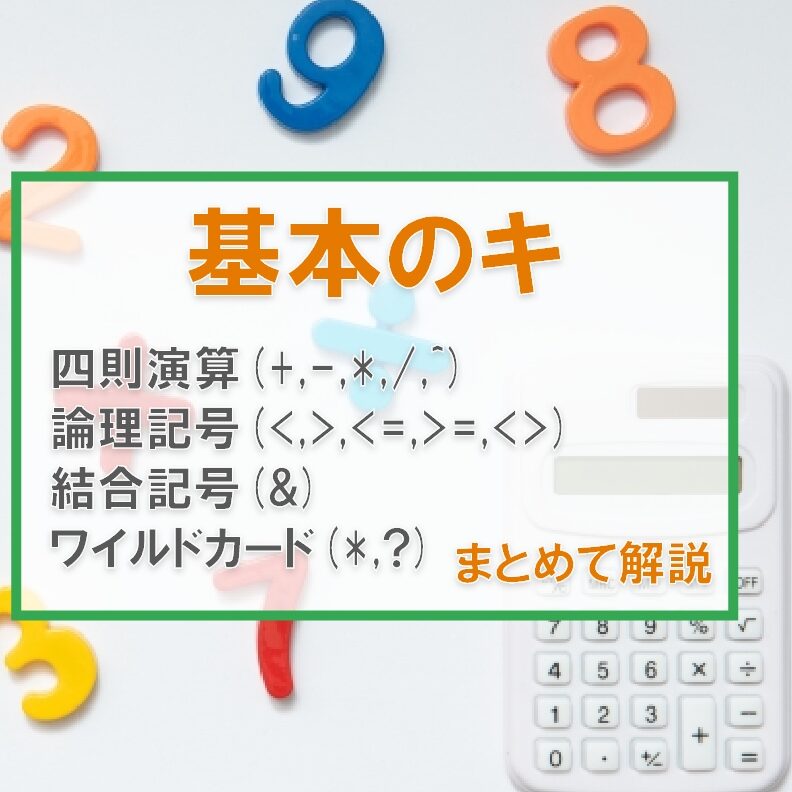
Excel(エクセル)での足し算、引き算、掛け算、割り算の計算式について紹介します。入力方法や使い方も詳しく解説します。Excelを使って効率的に計算を行いたい方におすすめの記事です。
Excelの計算式に関する詳細情報
Excelでの足し算の使い方
Excelでは、セルに数値を入力して、セルを選択した後に「+」記号を使って足し算を行うことができます。また、SUM関数を使用することで複数のセルの合計を簡単に計算することもできます。
Excelでの引き算の方法
引き算を行う際は、セルに数値を入力し、セルを選択した後に「-」記号を使います。また、差を求めるためには、差分を計算するセルの数値から引かれる側の数値を引くことで簡単に引き算ができます。
Excelでの掛け算の手順
Excelでの掛け算は、セルに数値を入力し、セルを選択した後に「*」記号を使用します。複数の数値を掛け合わせる場合は、それぞれの数値を乗じることで掛け算を行います。
Excelでの割り算のやり方
割り算を行う際は、セルに数値を入力し、セルを選択した後に「/」記号を使います。ただし、0で割ることはできないため、注意が必要です。割られる数値を割る数値で割ることで割り算を行います。
Excelでの計算式の入力方法
Excelで計算式を入力する際は、セルに数値や演算子を入力し、Enterキーを押すことで計算結果が表示されます。演算子の優先順位に気をつけて正確な計算式を入力しましょう。
よくある質問
Excelで足し算の計算式を入力する方法は?
Excelで足し算の計算式を入力する方法は、セルに=を入力してから足したい数値を半角で入力し、+を使って別の数値を追加します。
引き算の計算式をExcelに入力する手順は?
引き算の計算式をExcelに入力する手順は、セルに=(イコール)を入力し、その後に引く数値を入力します。
Excelで掛け算を行うにはどうすればいいですか?
Excelで掛け算を行うには、セルに=(イコール)を入力して、掛けたい数値やセル参照を入力し、*(アスタリスク)で乗算します。
割り算の計算式をExcelに記入する手順は?
Excelで割り算の計算式を記入する手順は、セルに式を入力してから、「/」で割られる数値を入力します。
Excelを使用して計算式を入力する際の注意点は何ですか?
セルの参照や関数を正しく入力することが重要です。計算式を入力する際は、セルの範囲を正確に指定し、演算子を適切に使用してください。
【Excel】足し算/引き算/掛け算/割り算の計算式まとめ – 入力方法・使い方も に類似した他の記事を知りたい場合は、Tekunorojī カテゴリにアクセスしてください。
関連記事