
AirPods Pro(第2世代)のタッチコントロールの操作方法 – 押す回数で動作が異なる!
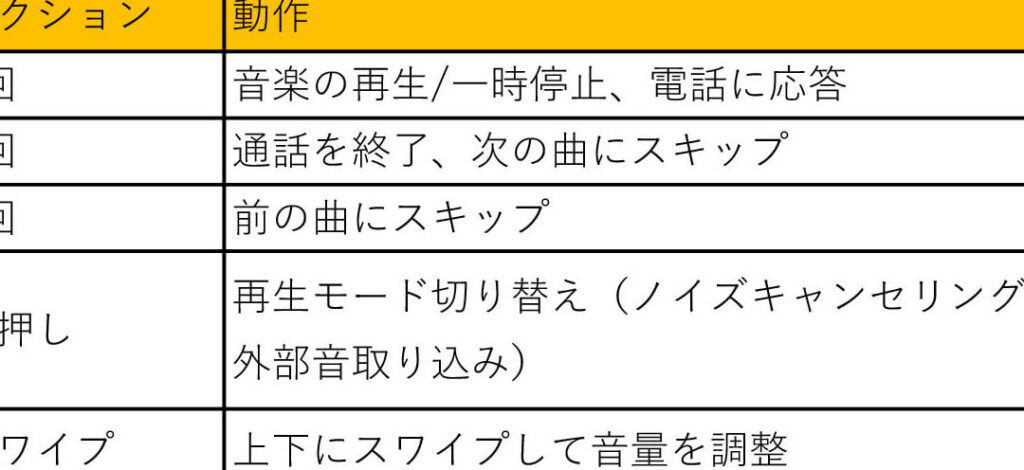
AirPods Pro(第2世代)のタッチコントロールの操作方法をマスターしましょう!1回、2回、3回と押す回数によって様々な機能が使えるので、快適な音楽体験を楽しみましょう。
便利な操作方法
1. 一度押す
一度タップすると、再生/一時停止ができます。曲を再生したり停止したりするのに便利です。
2. 二度押す
二度タップすると、次の曲に進むことができます。次の曲へスムーズに移動できます。
3. 三度押す
三度タップすると、前の曲に戻ることができます。前の曲を再生したい時に便利です。
4. 長押し
長押しすると、Siriを起動することができます。音声で操作したい時に便利です。
5. ダブルタップの設定変更
設定アプリからダブルタップの機能をカスタマイズすることができます。自分の使いやすいように設定しましょう。
よくある質問
AirPods Pro(第2世代)のタッチコントロールで、どのような操作ができますか?
AirPods Pro(第2世代)のタッチコントロールでは、再生・一時停止、曲送り・曲戻し、ノイズキャンセリングの切り替えが可能です。
タッチコントロールで音楽の再生や一時停止ができるのでしょうか?
はい、タッチコントロールで音楽の再生や一時停止ができます。
AirPods Pro(第2世代)のタッチコントロールでの操作方法は複雑ですか?
いいえ、AirPods Pro(第2世代)のタッチコントロールは複雑ではありません。
タッチコントロールでの操作ミスを防ぐためのポイントはありますか?
はい、画面を清潔に保つことと正確なタッチを心がけることが重要です。
AirPods Pro(第2世代)のタッチコントロールでの動作が思った通りにならない場合、対処方法はありますか?
はい、リセットすることで問題を解決することがあります。まず、AirPods Proを充電ケースに入れて、ケースの蓋を閉めた状態で15秒間待ちます。その後、再度ペアリングを試してみてください。
AirPods Pro(第2世代)のタッチコントロールの操作方法 – 押す回数で動作が異なる! に類似した他の記事を知りたい場合は、Tekunorojī カテゴリにアクセスしてください。
関連記事