
LINEで頻繁に取りする相手をトークルームの上部に「ピン留め」固定する方法
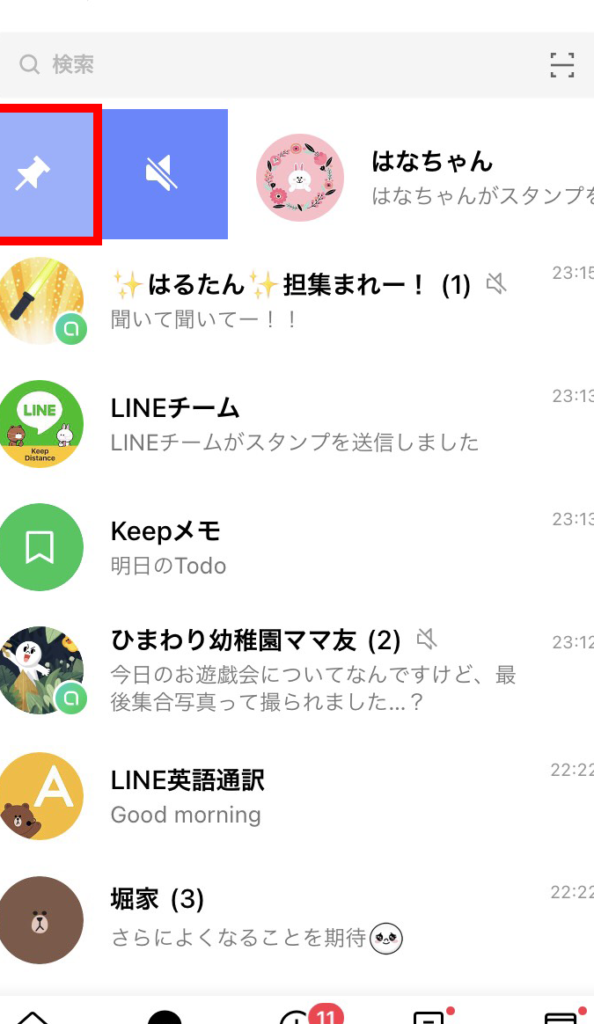
LINEで頻繁に連絡する相手をトークルームの上部に「ピン留め」する方法を紹介します。この機能を使えば、重要な相手とのチャットをスムーズにアクセスできます。続きは記事で詳しく解説します。
LINEのトークルームで相手を「ピン留め」する方法の効果的な利用法
1. 「ピン留め」とは何ですか?
「ピン留め」とは、LINEのトークルームで頻繁にやり取りをする相手を、トークルームの上部に固定する機能です。この機能を使うことで、重要な会話や情報にすぐアクセスできるようになります。
2. ピン留めする方法は簡単ですか?
「ピン留め」する方法は非常に簡単です。トークルーム内で相手のプロフィール画像を長押ししてメニューを開き、「ピン留め」を選択するだけで、相手がトークルームの上部に固定されます。
3. どのような場面でピン留め機能を活用すべきですか?
ピン留め機能は、特に重要な情報をやり取りする際や、頻繁に連絡を取り合う相手がいる場合に活用すると便利です。例えば、プロジェクトチームや家族間の連絡などに最適です。
4. 一度に複数の相手をピン留めできますか?
残念ながら、現時点ではLINEでは一度に一人の相手しかピン留めできません。複数の相手をピン留めしたい場合は、各相手ごとに設定する必要があります。
5. 相手をピン留めすることのメリットは何ですか?
相手をピン留めすることの主なメリットは、重要な会話や情報に迅速にアクセスできることです。また、相手を固定することで、その相手とのコミュニケーションがスムーズになるという利点もあります。
よくある質問
LINEでトークルームの上部に相手をピン留めする方法は?
LINEでトークルームの上部に相手をピン留めする方法は、相手のプロフィール画像を長押しして表示されるメニューからピン留めを選択すれば良いです。
ピン留めした相手を解除する方法は?
ピン留めした相手を解除する方法は、ピン留めを解除を選択することです。
一度に複数の相手をピン留めできる?
はい、一度に複数の相手をピン留めできます。
ピン留め機能を利用すると通知が変わる?
ピン留め機能を利用すると通知が変わりません。
ピン留めした相手を順番を変更できる?
ピン留めした相手を順番を変更できる。
LINEで頻繁に取りする相手をトークルームの上部に「ピン留め」固定する方法 に類似した他の記事を知りたい場合は、Onrain Shōpingu カテゴリにアクセスしてください。
関連記事