
【Windows 10】イヤホンが聞こえない・音が出ないときの対処法!
Windows 10を使用している際にイヤホンから音が聞こえない問題に遭遇したことはありますか?この記事では、イヤホンから音が出ないときの対処法やトラブルシューティング方法を紹介します。【Windows 10】ユーザー必見の情報です!
```html
Windows 10でイヤホンが聞こえない時の簡単な対処法
```
```html
1. デバイスマネージャーでイヤホンを再起動する
デバイスマネージャーを開き、サウンドコントローラーを見つけて右クリックし、「アンインストール」を選択してから、再度PCを再起動します。これでイヤホンの問題が解決される場合があります。
```
```html
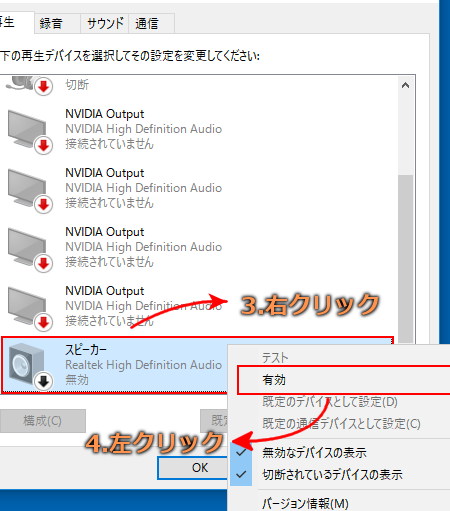
2. サウンド設定を確認する
Windows 10のサウンド設定をチェックし、デフォルトの出力デバイスが正しく設定されているかどうかを確認してください。必要に応じて再設定してみてください。
```
```html
3. イヤホンの接続を確認する
イヤホンが正しくPCに接続されているかどうかを確認しましょう。端子やケーブルに問題がある場合は、新しいイヤホンを試してみることも重要です。
```
```html
4. Windows Updateを実行する
Windows Updateを実行し、最新のドライバーやシステムアップデートが適用されているか確認してください。更新することで問題が解決されることがあります。
```
```html
5. サポートセンターに問い合わせる
問題が解決しない場合は、Microsoftのサポートセンターに連絡して専門家の助けを借りることも検討してください。詳細な診断や解決策を提供してもらえるかもしれません。
```
よくある質問
Windows 10でイヤホンの音が聞こえない場合、どうすればいいですか?
まず、パソコンを再起動し、イヤホンを抜いて差し直す。次に、コントロールパネルからサウンド設定を確認し、デバイスが正しく選択されているかを確認する。それでも駄目なら、ドライバーを更新するか、専門家に相談することをお勧めします。
音が出ないときに、Windows 10での設定を確認する方法は?
Windows 10で音が出ないときに、設定を確認する方法は「サウンド設定」を開いて出力デバイスと音量を確認することです。
イヤホンが認識されないときのトラブルシューティング方法は?
<適切なトラブルシューティング方法は、イヤホンを挿し直す、端子や接続部分をきれいにする、他のデバイスで動作確認するなどです。>
Windows 10でサウンドが再生されない場合、何が原因でしょうか?
ドライバーの問題である可能性があります。最新のドライバーがインストールされているか確認し、サウンド設定をチェックしてください。
イヤホンが接続されているのに音が出ないときの解決策は?
スマートフォンの再起動を試してみてください。
【Windows 10】イヤホンが聞こえない・音が出ないときの対処法! に類似した他の記事を知りたい場合は、Tekunorojī カテゴリにアクセスしてください。
関連記事