
【Windows 10】画像ビューア「Honeyview」の使い方をくわしく解説!
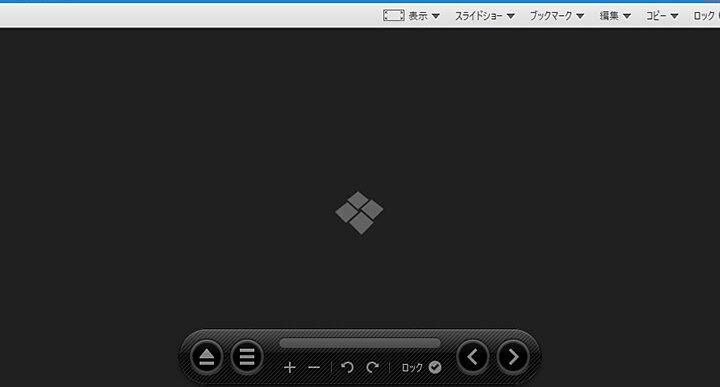
【Windows 10】画像ビューア「Honeyview」の使い方をくわしく解説!この記事では、Honeyviewの基本的な操作方法から便利な機能まで詳しく紹介します。使いやすいインターフェースと高速な画像表示で、画像閲覧がさらに快適になります!
編集機能の活用方法
1. 画像の明るさやコントラストの調整方法
Honeyviewには、画像の明るさやコントラストを調整する機能があります。画像を開いた後、ツールバーにある調整ボタンをクリックして、自分の好みに合わせて調整できます。
2. 画像の回転や反転の方法
Honeyviewでは、画像を回転したり反転させたりすることができます。画像を表示している状態で、回転や反転のアイコンをクリックすることで簡単に操作できます。
3. スライドショー機能の使い方
Honeyviewのスライドショー機能を使えば、連続して画像を表示することができます。画像を開いた状態でスライドショーボタンをクリックし、再生や停止を簡単に切り替えることができます。
4. フォルダ内の画像一覧表示方法
Honeyviewでは、特定のフォルダ内の画像を一覧表示することができます。フォルダを開いた状態でファイル一覧表示ボタンをクリックすれば、そのフォルダ内の画像を簡単に確認できます。
5. キーボードショートカットの活用方法
Honeyviewには便利なキーボードショートカットが多数用意されています。画像を表示中にキーボードの特定のキーを押すことで、素早く操作を行うことができます。マウスを使わずに効率的に作業することができます。
よくある質問
HoneyviewをWindows 10にインストールする方法は?
HoneyviewをWindows 10にインストールする方法は、公式ウェブサイトからHoneyviewのインストーラーをダウンロードして実行するだけです。
Honeyviewで複数の画像を一度に閲覧することはできますか?
はい、Honeyviewでは複数の画像を一度に閲覧することができます。
Honeyviewで画像を回転させる方法は?
Honeyviewで画像を回転させる方法は、「R」キーを押すことです。
Honeyviewでスライドショーを作成することが可能ですか?
はい、Honeyviewでスライドショーを作成することが可能です。
Honeyviewの設定をカスタマイズする手順は?
Honeyviewの設定をカスタマイズする手順は、ツールメニューからオプションを選択し、好みに合わせて設定を変更します。
【Windows 10】画像ビューア「Honeyview」の使い方をくわしく解説! に類似した他の記事を知りたい場合は、Tekunorojī カテゴリにアクセスしてください。
関連記事