
【Mac】Wi-Fiやネットに繋がらないときの対処法を紹介!
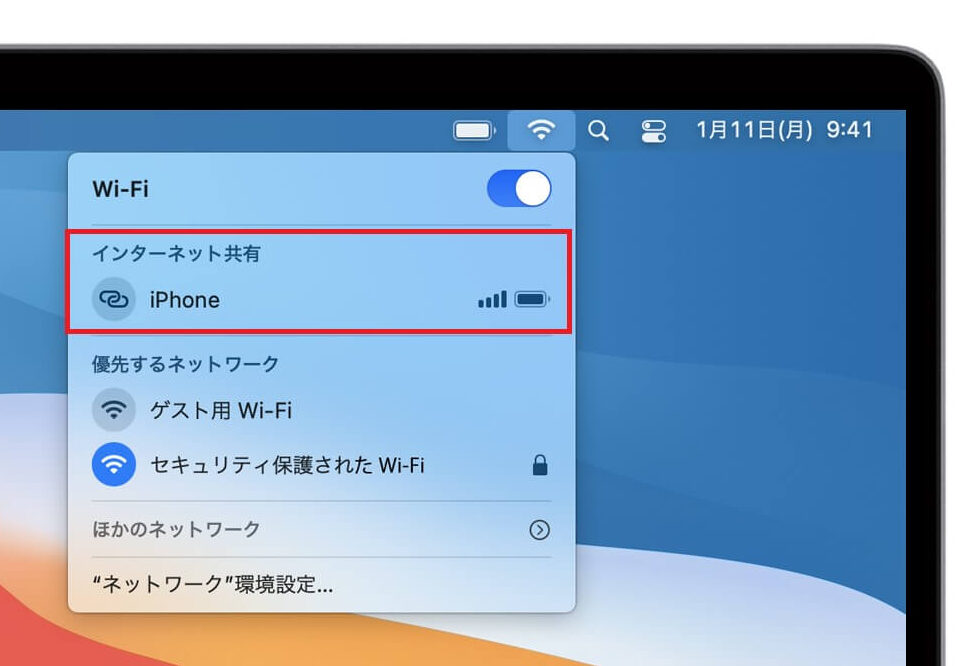
Macを使用している際、Wi-Fiやインターネットに接続できない問題は非常に frustrating です。この記事では、そんなときの対処法を紹介します。シンプルな手順に従って、すぐに問題を解決しましょう!
```html
Wi-Fiやネットに繋がらない時の対処法まとめ
1. Wi-Fiを再起動する
一番簡単な解決策は、MacのWi-Fiをオフにしてから再度オンにすることです。これによって一時的な接続問題が解決されることがあります。
2. ルーターを再起動する
Wi-Fiに接続できない場合、ルーターを再起動するという方法も有効です。電源を切ってから再度入れ直すことで、通信の問題が解消される可能性があります。
3. ネットワーク設定をリセットする
Macのネットワーク設定をリセットすることで、接続のトラブルを解消することができます。システム環境設定からネットワークを選択し、詳細をクリックしてリセットします。
4. DNSキャッシュをクリアする
DNSキャッシュをクリアすることで、不要な情報が削除されて新たな接続が確立される可能性があります。ターミナルを開いて「sudo killall -HUP mDNSResponder」と入力します。
5. ソフトウェアの更新を確認する
マックのシステムやWi-Fi関連のソフトウェアが最新版かどうかを確認し、必要であればアップデートを行うことで問題が解決されることがあります。
```
ご質問がありましたらお知らせください。
よくある質問
Wi-Fiが接続できないときの対処法は?
Wi-Fiが接続できないときは、ルーターを再起動することが効果的です。
Macがインターネットに接続できない場合の対処方法は?
Macがインターネットに接続できない場合、まず最初に再起動してみてください。ルーターやモデムを再起動することも有効です。また、ネットワーク設定を確認し、Wi-Fiの再接続を試してみることも大切です。それでも解決しない場合は、ネットワーク機器やISPに問い合わせることを検討してください。
ネットワークに繋がらないときに確認すべきポイントは?
ネットワークに繋がらないときに確認すべきポイントはルーターやモデム、ケーブルの接続状態、Wi-Fiの設定などです。
MacのWi-Fiが突然切れる場合の解決策は?
MacのWi-Fiが突然切れる場合の解決策は、ルーターとMacを再起動することです。
Wi-Fiに接続できない際に試すべき設定の変更方法は?
Wi-Fiに接続できない際に試すべき設定の変更方法は、ルーターの再起動やパスワードの再入力です。
【Mac】Wi-Fiやネットに繋がらないときの対処法を紹介! に類似した他の記事を知りたい場合は、Tekunorojī カテゴリにアクセスしてください。
関連記事