
IPhone「メモ」アプリでスキャンできるの知ってた!? 書類も簡単PDF化が話題!
iPhoneの便利な機能の一つに、メモアプリでスキャンが可能なことを知っていましたか?書類を簡単にPDF化できるこの機能が話題を集めています。使い方や便利さについて紹介します。
iPhone「メモ」アプリのスキャン機能を活用して書類を簡単にPDF化しよう!
1. iPhoneの「メモ」アプリでのスキャン機能の使い方
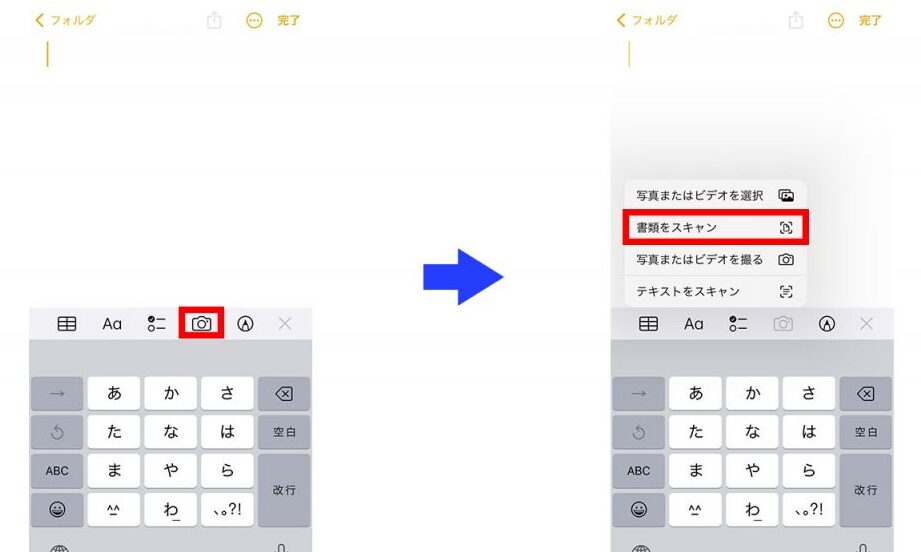
iPhoneの「メモ」アプリでのスキャン機能は非常に簡単に利用できます。アプリを開いて新規メモを作成し、画面下部の+アイコンをタップすると、「スキャンドキュメント」のオプションが表示されます。ここから簡単に書類をスキャンしてPDF化することが可能です。
2. スキャンした書類を編集して整理する
スキャンした書類は、サイズ調整やトリミングなども簡単に行うことができます。また、複数のページを1つのPDFとしてまとめることも可能です。これにより、書類の整理や管理が効率的に行えます。
3. 書類をクラウドに保存していつでもどこでもアクセス
iPhoneの「メモ」アプリを使ってPDF化した書類は、クラウドストレージサービスやメールなどを通じて簡単に保存することができます。これにより、いつでもどこでも必要な書類にアクセスできる便利さがあります。
4. OCR(光学文字認識)機能を活用してテキスト検索可能なPDFを作成
一歩進んだ使い方として、iPhoneの「メモ」アプリではOCR(光学文字認識)機能も利用できます。スキャンした書類からテキストを抽出し、検索可能なPDFを作成することで、効率的な情報管理が可能となります。
5. 「メモ」アプリのスキャン機能の活用方法の拡大
iPhoneの「メモ」アプリのスキャン機能は、書類のPDF化だけでなく、レシートやホワイトボードなどさまざまな用途に活用することができます。日常生活や仕事でのさまざまなシーンで活用してみてください。
よくある質問
iPhoneの「メモ」アプリでスキャン機能はどうやって使えるの?
iPhoneの「メモ」アプリでスキャン機能を使うには、メモを作成した後にカメラアイコンを選択し、スキャンしたいドキュメントを撮影すると自動的にスキャンされます。
スキャンした書類をiPhoneの「メモ」アプリでどのようにPDF化できるの?
iPhoneの「メモ」アプリでスキャンした書類をPDF化するには、書類を選択し、「共有」→「PDFとして保存」を選択します。
スキャンした画像や書類を他のアプリやデバイスと共有する方法はあるの?
はい、スキャンした画像や書類を他のアプリやデバイスと共有する方法があります。通常、スキャンしたファイルをクラウドサービスにアップロードしてから共有する方法や、スマートフォンアプリを使用して直接共有する方法などが一般的です。
iPhoneの「メモ」アプリでスキャンする際の画質や解像度はどうやって設定するの?
iPhoneの「メモ」アプリでスキャンする際の画質や解像度は設定不可です。
スキャンした書類や画像はiPhoneの「メモ」アプリ内でどのように整理管理するのが便利?
「メモ」アプリ内でフォルダを作成して、スキャンした書類や画像ごとに整理するのが便利です。
IPhone「メモ」アプリでスキャンできるの知ってた!? 書類も簡単PDF化が話題! に類似した他の記事を知りたい場合は、Tekunorojī カテゴリにアクセスしてください。
関連記事