
【iOS14】ウィジェットの時計の都市を変更する方法! 時刻がずれている場合の対処法も解説
iOS14のウィジェットの時計の都市を変更する方法や、時刻がずれている場合の対処法について解説します。新機能の活用方法やトラブルシューティングのコツをお伝えします。時刻設定に関する疑問を解決したい方は必見です!
Índice
ウィジェットの時計の都市を変更する手順
1. ウィジェット画面にアクセスする
ウィジェットの時計の都市を変更するためには、まずホーム画面で長押ししてウィジェット画面にアクセスします。
2. 時計ウィジェットを長押しする
ウィジェット画面で、時計ウィジェットを長押しすると編集モードに入ります。
3. 都市の設定を変更する
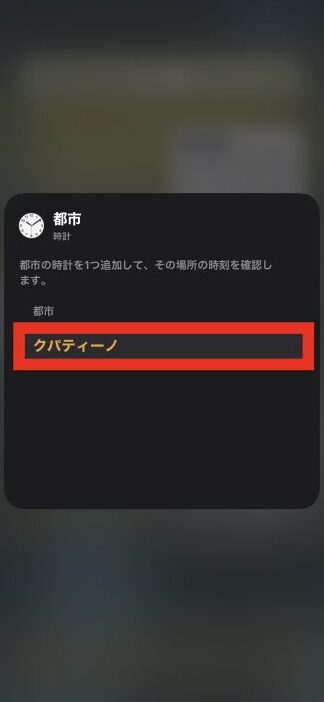
編集モードに入ったら、時計ウィジェットをタップして設定画面を開きます。そこで都市の選択や設定を変更できます。
4. 適用して保存する
都市の設定を変更したら、変更内容を適用して保存します。すると、ウィジェットの時計の都市が新しく設定した都市に変更されます。
5. 時刻がずれている場合の対処法
もし時刻がずれている場合は、一度設定をリセットしてから再度都市を選択し直す方法が効果的です。また、端末の再起動や時刻同期の確認も問題解決に役立ちます。
よくある質問
ウィジェットの時計の都市を変更する手順は?
ウィジェットの時計の都市を変更する手順は、画面長押し→ウィジェット選択→ウィジェットの都市設定アイコンタップ→都市選択→保存です。
時計の都市を変更しても時刻がずれる場合、原因は何ですか?
原因は、自動的に時刻を取得するためのネットワーク接続が適切でないことです。
iOS14でウィジェットの都市を自動更新させる方法は?
iOS14でウィジェットの都市を自動更新させる方法は、ウィジェットを長押ししてから「編集」を選択し、「天気」ウィジェットの設定画面で都市を選択してから右上の「自動更新」をオンにすることです。
バッテリー消費が激しい場合、ウィジェットの都市設定に問題がある可能性は?
ウィジェットの都市設定が自動更新になっている場合、バッテリー消費が激しくなる可能性があります。
時計の都市設定を変更した後に表示される時刻が正確でない場合の対処法は?
時計の都市設定を再設定する
【iOS14】ウィジェットの時計の都市を変更する方法! 時刻がずれている場合の対処法も解説 に類似した他の記事を知りたい場合は、Tekunorojī カテゴリにアクセスしてください。
関連記事