
【Windows 10】デスクトップ画面にアナログ時計を常に表示させる方法!
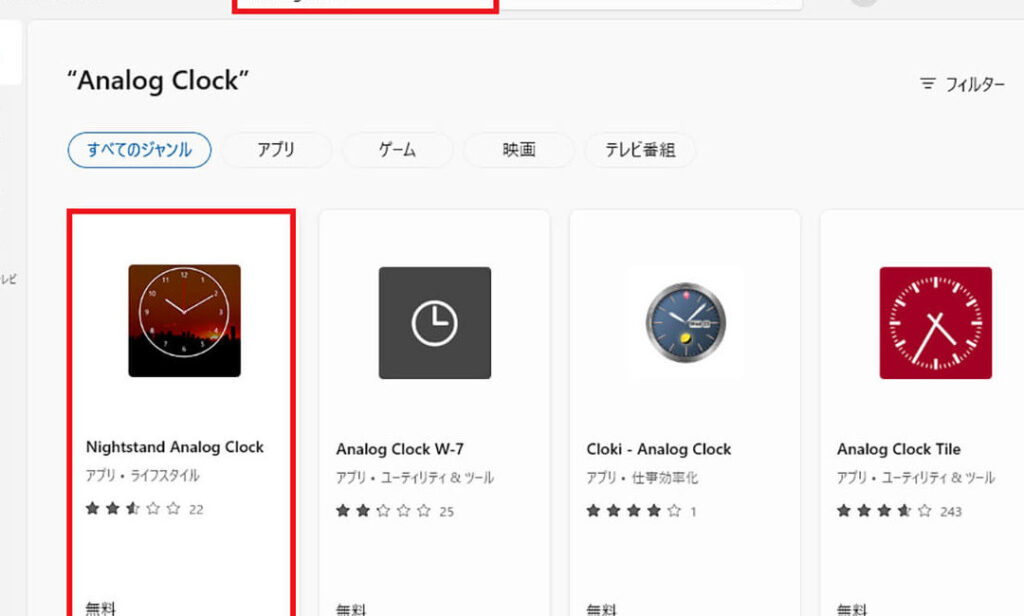
Windows 10のデスクトップ画面にアナログ時計を常に表示させる方法をご紹介します。デジタル時計ではなく、アナログ時計を使いたい方におすすめの設定方法を解説します。シンプルで便利な方法をご覧ください!
```html
Windows 10デスクトップ画面に常にアナログ時計を表示する方法
```
```html
1. アナログ時計ガジェットの追加
まず、Windows 10のデスクトップ画面で右クリックし、[ガジェットの追加]を選択します。そこからアナログ時計ガジェットを選択し、デスクトップに配置します。
2. ウィジェットアプリのインストール
Windows 10用の時計ウィジェットアプリをMicrosoft Storeからインストールします。その後、アプリを起動してデスクトップに配置し、常に表示させる設定を行います。
3. タスクバーにピン留め
アナログ時計を常に表示したい場合、タスクバーにピン留めする方法もあります。右クリックして[タスクバーにピン留め]を選択し、常に表示させることができます。
4. デスクトップの背景に組み込む
壁紙にアナログ時計が組み込まれたデザインを選択することで、デスクトップの背景に常にアナログ時計が表示されるようになります。
5. カスタムテーマの作成
Windows 10のカスタムテーマ機能を使用して、アナログ時計が含まれた自分だけのテーマを作成することも可能です。これによって常にアナログ時計をデスクトップ上に表示させることができます。
```
よくある質問
Windows 10でデスクトップ画面にアナログ時計を常に表示する方法は?
Windows 10でデスクトップ画面にアナログ時計を常に表示する方法は、サードパーティ製のウィジェットを使用することです。
どのようにしてWindows 10のデスクトップにアナログ時計を設定できますか?
Windows 10のデスクトップにアナログ時計を設定するには、「ガジェット」を追加して表示します。
Windows 10で常にデスクトップ画面にアナログ時計を表示させる手順は?
Windows 10で常にデスクトップ画面にアナログ時計を表示させる手順は、「ライブ壁紙」をダウンロードして設定することです。
アナログ時計をWindows 10のデスクトップ画面に常に表示するための設定方法は?
Windows 10のデスクトップ画面に常に表示するための方法は、スクリーンセーバーの設定を変更して、アナログ時計を選択することです。
Windows 10でデスクトップにアナログ時計を常に表示させることが可能ですか?
はい、Windows 10でデスクトップにアナログ時計を常に表示させることが可能です。
【Windows 10】デスクトップ画面にアナログ時計を常に表示させる方法! に類似した他の記事を知りたい場合は、Tekunorojī カテゴリにアクセスしてください。
関連記事