
YouTube動画に付けた自分のコメント・チャット一覧(履歴)の確認・削除方法
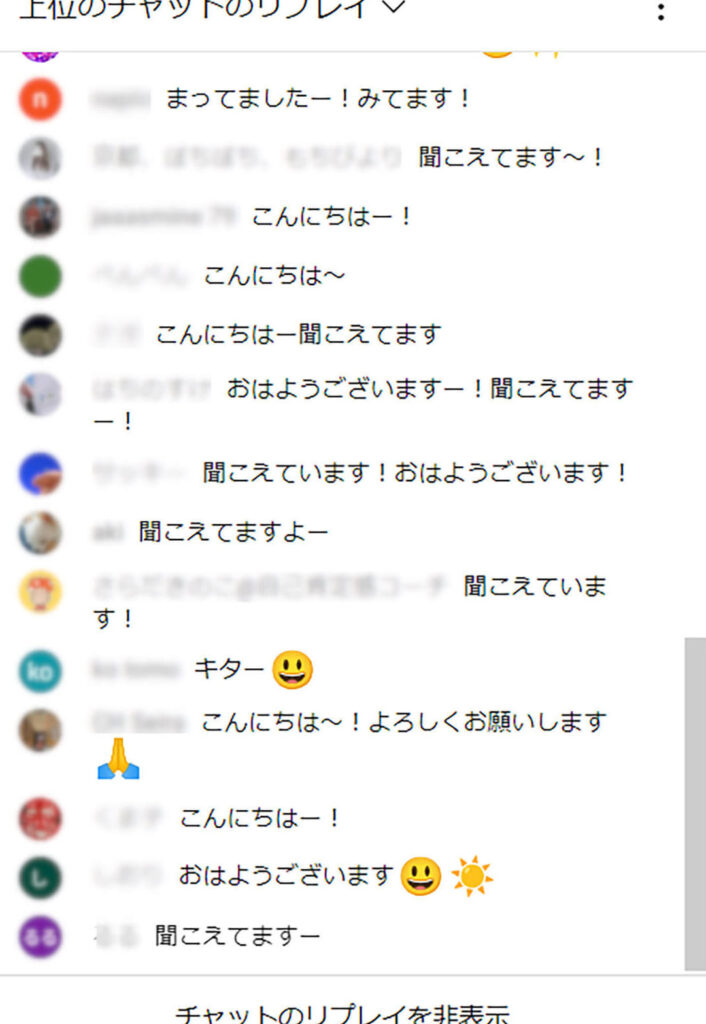
YouTube動画に自分のコメントやチャット履歴を確認・削除する方法について紹介します。プライバシーを考慮しながら、簡単な手順で自分のデータを管理しましょう。コメントの整理や個人情報の保護に役立つ情報です。
YouTube動画に付けた自分のコメント・チャット一覧(履歴)の確認・削除方法
1. YouTubeのコメント履歴を確認する方法
YouTubeのコメント履歴を確認するには、まずYouTubeアカウントにログインします。その後、YouTubeのホームページ左上にあるユーザーアイコンをクリックし、「YouTube Studio」に移動します。そこから、左側のメニューから「コミュニケーション」を選択し、コメント履歴を確認することができます。
2. 動画に付けたコメントの削除方法
YouTubeのコメントを削除するには、コメント履歴から削除したいコメントを選択し、「削除」ボタンをクリックします。削除するか確認された後、コメントは完全に削除されます。
3. チャット履歴を確認する方法
YouTubeのライブ配信などで使用されるチャット履歴を確認するには、YouTube Studio内の「ライブ」セクションに移動します。そこから、過去のチャット履歴を確認することができます。
4. チャットメッセージの削除方法
YouTubeのチャットメッセージを削除するには、ライブ配信中に直接削除することができます。過去のチャット履歴の削除については、現時点では一括削除機能は提供されていないため、個別に削除する必要があります。
5. コメント・チャットの履歴情報の保護
個人情報などの重要な情報が含まれている場合、コメントやチャットの履歴情報は他者に公開されないよう注意が必要です。また、定期的に不要なコメントやチャットを削除することで、プライバシーを保護することが重要です。
よくある質問
YouTube動画のコメント履歴はどこで確認できますか?
YouTube動画のコメント履歴はYouTube Studioで確認できます。
自分が過去に書いたYouTube動画のコメントを削除する方法は?
YouTube動画のコメントを削除するには、コメント欄で自分のコメントを見つけて、削除ボタンを押します。
チャット一覧はどこで見ることができますか?
チャット一覧はアプリ内のメニューから確認できます。
YouTubeライブ配信のチャット履歴を削除する手順は?
YouTubeライブ配信のチャット履歴を削除する手順は、ライブ配信中にチャットメッセージを右クリックし、「メッセージを削除」を選択することです。
YouTube動画に付けた自分のコメントを一括で削除する方法はありますか?
はい、YouTubeの動画に付けた自分のコメントを一括で削除する方法があります。動画のコメント欄にアクセスし、編集ボタンをクリックして、削除オプションを選択すれば、一括で削除できます。
YouTube動画に付けた自分のコメント・チャット一覧(履歴)の確認・削除方法 に類似した他の記事を知りたい場合は、Tekunorojī カテゴリにアクセスしてください。
関連記事