
Excelで先頭に入力した「0」を表示するには – 空欄にせずゼロ値を表示する方法
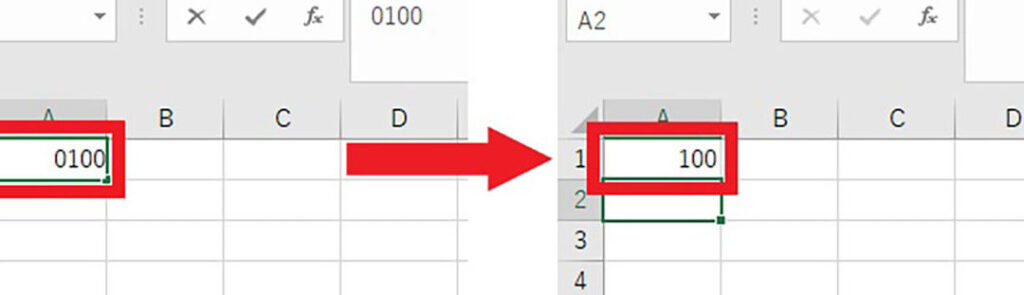
Excelでセルに最初に入力した「0」を表示する方法についての記事へようこそ。空白ではなく、ゼロ値をスムーズに表示するためのテクニックをご紹介します。Excelの活用に役立つ情報をお楽しみください。
Excelで先頭に入力した「0」を表示するには – 空欄にせずゼロ値を表示する方法
1. カスタム書式を使用する
Excelで先頭に入力した「0」を表示する方法の1つは、カスタム書式を使用することです。セルの書式設定で「00000」と入力することで、常に5桁の数字を表示し、前にゼロを追加することができます。
2. 数式を活用する
もう1つの方法は、数式を使って先頭に「0」を表示する方法です。たとえば、=TEXT(A1, "00000")などの数式を使用すると、指定したセルの値を5桁の数字として表示できます。
3. データの前に文字列を追加する
データをエクセルに入力する際に、先頭に「0」が必要な場合は、データの前に適切な数のゼロを付加することができます。これにより、空欄にせずにゼロ値を表示することができます。
4. セルのフォーマット設定を変更する
セルのフォーマット設定を変更し、表示形式を数値からテキストに変更することで、先頭に「0」を入力しても数字として認識され、ゼロ値として表示されるようになります。
5. オートフィル機能を利用する
オートフィル機能を活用して、一度「0」を入力した後にドラッグダウンすることで、簡単に連続するセルにも同じ値を入力し、「0」を表示することができます。
よくある質問
Excelで先頭に入力した「0」が表示されない場合、どうすればよいですか?
テキストボックスで、先頭の「0」を表示させるためには、「'0」と入力する必要があります。
空欄ではなくゼロ値を表示させる方法はありますか?
ゼロ値を表示させる方法はありますが、空欄ではないです。
先頭に0を入力したいのですが、Excelが自動的に削除してしまいます。どうやって解決すればよいですか?
Excelでセルの書式を文字列に変更すると、先頭の0が削除されません。
0を入力した後、セルが空白になってしまう現象が起きます。これを防ぐ方法はありますか?
はい、0を入力した後、セルが空白になる現象を防ぐ方法があります。それはデータ検証を使用して、セルに0が入力された際に特定の値やメッセージを表示させることです。
Excelで数値の先頭に0を表示させたいのですが、何か方法がありますか?
はい、テキスト書式を使用して、Excelで数値の先頭に0を表示させることができます。
Excelで先頭に入力した「0」を表示するには – 空欄にせずゼロ値を表示する方法 に類似した他の記事を知りたい場合は、Tekunorojī カテゴリにアクセスしてください。
関連記事