
Excelの「コメント(メモ)」をシートと一緒に印刷する方法
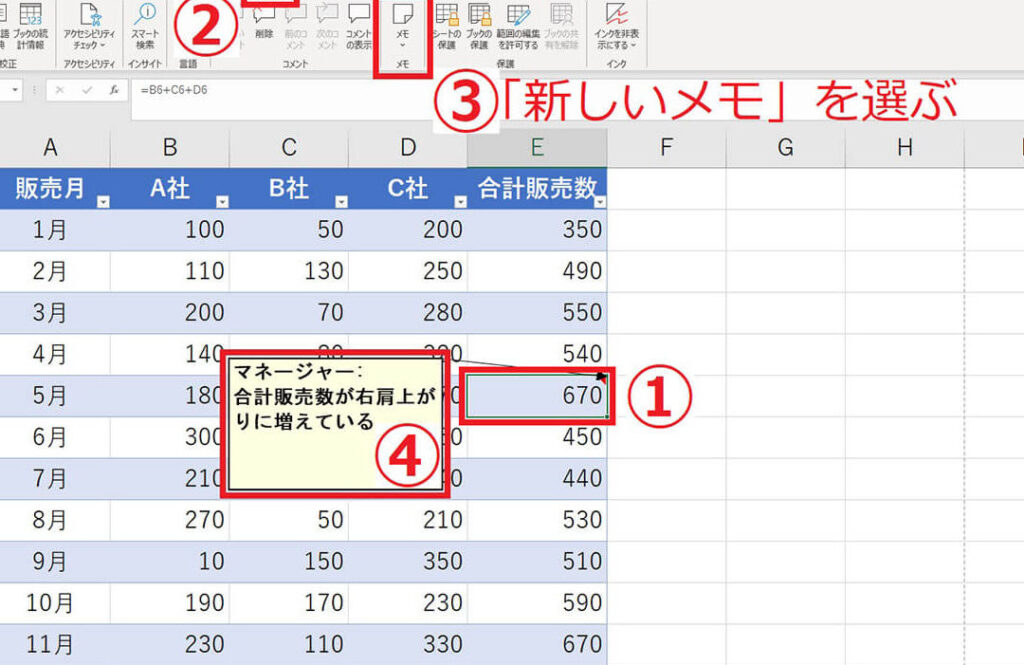
Excelでシートに入力したコメント(メモ)を印刷する方法を紹介します。この機能を活用すると、プリントアウトした資料にコメントも一緒に表示され、効果的なレポート作成が可能です。詳細は以下をチェックしてください。
Excelのコメント(メモ)をシートと一緒に印刷する方法の手順
1. コメント(メモ)を表示する
Excelシートで印刷したいコメント(メモ)がある場合、まずそれらを表示する必要があります。コメントはセルに関連付けられており、通常はセルにマウスを移動すると表示されます。
2. 印刷プレビューを開く
Excelの印刷機能を使用してコメント(メモ)を印刷するためには、印刷プレビューを開く必要があります。印刷プレビューオプションは、通常、ファイルメニューからアクセスできます。
3. 印刷設定を調整する
印刷プレビュー画面で、印刷設定を調整してください。必要に応じて用紙サイズやレイアウトを変更し、印刷する範囲を指定します。コメント(メモ)も含めるように設定を変更します。
4. 印刷オプションを確認する
印刷する前に、印刷オプションを確認してください。印刷するページ数や品質設定などをチェックし、必要に応じて調整します。コメント(メモ)を含むように設定されているかどうかも確認しましょう。
5. シートと一緒に印刷する
最後に、設定が完了したら「印刷」ボタンをクリックして印刷を開始します。この方法で、Excelのシートとコメント(メモ)を一緒に印刷することができます。
よくある質問
Excelでコメント(メモ)をシートと一緒に印刷する方法は何ですか?
コメントを印刷するには、ページレイアウトダイアログボックスを開き、「オプション」タブで「セルのコメントも印刷」を選択します。
コメント(メモ)を印刷する際、レイアウトが崩れたりしないのでしょうか?
コメント(メモ)を印刷する際、レイアウトが崩れたりしないです。
印刷時にコメント(メモ)のフォントサイズや色を変えることは可能ですか?
はい、 印刷時にコメント(メモ)のフォントサイズや色を変えることは 可能 です。
コメント(メモ)が多い場合、どのようにして全てを印刷できますか?
全てを印刷するには、コメント(メモ)をテキストファイルにコピーし、それを印刷する方法があります。
印刷プレビューでコメント(メモ)の表示を確認する方法はありますか?
はい、印刷プレビューでコメント(メモ)の表示を確認する方法があります。通常、印刷プレビュー画面上で適切なオプションを選択することで、コメントやメモの表示を確認することができます。
Excelの「コメント(メモ)」をシートと一緒に印刷する方法 に類似した他の記事を知りたい場合は、Tekunorojī カテゴリにアクセスしてください。
関連記事