
Googleマップの過去のストリートビューが見られる「タイムマシン」の使い方 | PC/スマホ別
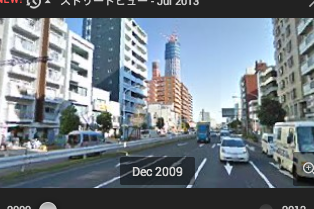
「Googleマップの過去のストリートビューが見られる『タイムマシン』の使い方」は、ユーザーにとって貴重な機能です。この記事では、PCとスマートフォンを使ったそれぞれの方法を詳しく紹介します。過去の街並みを振り返る楽しみを共有しましょう。
Googleマップのタイムマシンを使いこなす
1. PCでのタイムマシンのアクセス方法
PCで過去のストリートビューを見るには、Googleマップのウェブサイトにアクセスし、「ストリートビュー」アイコンをクリックしてから、画面下部の「時計」アイコンを選択します。そこから過去の画像を選択して閲覧することができます。
2. スマホでのタイムマシンのアクセス方法
スマートフォンで過去のストリートビューを見るには、Googleマップアプリを開き、目的地を設定した後に画面下部の「ストリートビュー」アイコンをタップします。その後、右上に表示される「時計」アイコンを選択し、過去の画像を選んで閲覧できます。
3. タイムマシンを活用して場所の変化を追跡
タイムマシン機能を利用することで、特定の場所の過去の様子を確認するだけでなく、その場所の変化や建物の建設などを追跡することも可能です。過去の画像と現在の地図を比較することで、興味深い発見があるかもしれません。
4. マップ上での過去の旅
タイムマシンを使用すると、過去のストリートビューを通じて、以前訪れた場所や旅行先の思い出を振り返ることができます。時間を遡るような感覚で、さまざまな場所を探索してみてください。
5. 使い方のコツと注意点
タイムマシンを効果的に活用するためには、画面操作に慣れることが重要です。また、ストリートビューの過去の画像は常に利用できるわけではないことに注意し、必要な情報を保存しておくことをおすすめします。
よくある質問
タイムマシン機能を使うにはどうすればいいですか?
タイムマシン機能を使うには、デロリアンに乗って1.21ギガワットの電力を供給し、未来か過去の日付を設定する必要があります。
PCで過去のストリートビューを見る方法は?
Webサイト「Google マップ」を使用して、PCで過去のストリートビューを見ることができます。 基本的には過去の写真を表示したい地域を指定し、時間軸を操作することで閲覧可能です。
スマホでタイムマシンを使用する手順を教えてください。
スマホでタイムマシンを使用する手順は簡単です。まず、アプリをダウンロードしてインストールします。次に、目的の時代や日時を設定して、「タイムトラベル」ボタンを押すだけです。
タイムマシンで年代や時期を指定できるのですか?
はい、タイムマシンでは年代や時期を指定することができます。
過去のストリートビューを確認する際の注意点はありますか?
過去のストリートビューを確認する際には、日付を確認することが重要です。 特定の日付の画像を見るためには、カレンダーアイコンをクリックして日付を選択する必要があります。 また、過去の画像は最新の情報と異なる場合があるので、注意深く比較することが大切です。
Googleマップの過去のストリートビューが見られる「タイムマシン」の使い方 | PC/スマホ別 に類似した他の記事を知りたい場合は、Tekunorojī カテゴリにアクセスしてください。
関連記事