
【Windows 10】表示される言語の切り替え方法を解説!
Windows 10で表示される言語を切り替える方法について詳しく解説します。複数の言語を使用する際に役立つ方法や設定について学びましょう!
言語の切り替え方法
1. 言語設定へアクセスする方法
最初にやるべきことは、Windows 10のコントロールパネルにアクセスすることです。そこで「時計と地域」を選択し、「地域と言語」をクリックします。
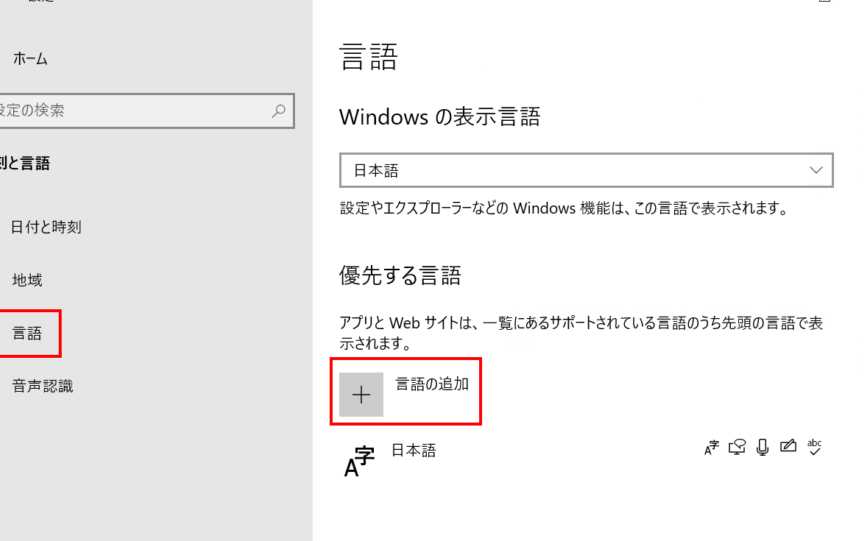
2. 新しい言語を追加する方法
「地域と言語」のセクションで、「新しい言語を追加する」をクリックします。その後、利用したい言語を選択し、追加ボタンをクリックします。
3. デフォルトの表示言語を変更する方法
「地域と言語」のセクションで、新しく追加した言語を選択し、「この言語を優先言語に設定する」をクリックしてデフォルトの表示言語を変更します。
4. 言語の優先順位を調整する方法
「言語の優先順位を変更する」をクリックすると、各言語の優先順位を調整できます。ここで、必要に応じて表示言語の順序を変更してください。
5. 言語の切り替え後の再起動
言語の設定を変更した後は、システムの一部の要素を更新するために再起動が必要な場合があります。変更を適用するために必要な再起動を行ってください。
よくある質問
Windows 10で表示される言語を変更する方法は?
Windows 10で表示される言語を変更する方法は、コントロールパネルから言語設定を選択し、表示言語を変更することです。
言語切替のショートカットキーは何ですか?
言語切替のショートカットキーは「Alt + Shift」です。
複数の言語を同時に使用する方法は?
マルチリンガルキーボードや翻訳ソフトウェアを使用することが方法です。
Windows 10の表示言語をリセットするにはどうすればいいですか?
コントロールパネルから言語を選択し、表示言語をリセットすることができます。
特定のアプリケーションだけ別の言語で表示することは可能ですか?
はい、特定のアプリケーションだけ別の言語で表示することは可能です。
【Windows 10】表示される言語の切り替え方法を解説! に類似した他の記事を知りたい場合は、Tekunorojī カテゴリにアクセスしてください。
関連記事