
Windows 10で「付箋(Sticky Notes)」を貼る方法を解説!
Windows 10で便利な機能として知られる「付箋(Sticky Notes)」の使い方を丁寧に解説します。この記事では、付箋を効果的に使って仕事や日常生活をより効率的にする方法を紹介します。是非参考にしてみてください!
Windows 10で「付箋(Sticky Notes)」を貼る方法を解説!
1. 「Sticky Notes(付箋)」の基本的な使い方
Windows 10の「Sticky Notes(付箋)」は、簡単にメモを取り、デスクトップ上に貼り付けることができる便利なアプリです。アプリを開いて、新しいメモを作成し、内容を入力して保存するだけで、そのメモがデスクトップ上に表示されます。
2. メモの書式設定や色の変更
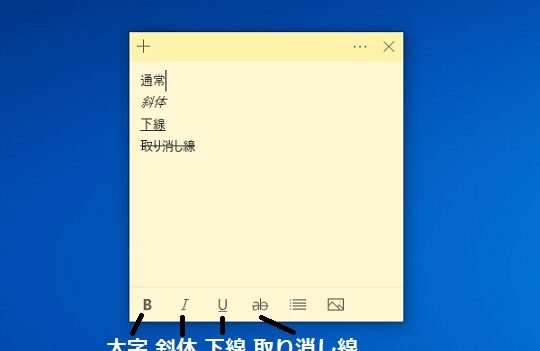
「Sticky Notes(付箋)」では、文字の書式設定やメモの背景色の変更も簡単に行うことができます。テキストを選択して書式を変更したり、メモの背景色をカスタマイズすることで、使いやすさを向上させることができます。
3. メモのピン留め機能
重要なメモを常にデスクトップ上に表示したい場合は、メモをピン留めすることができます。メモを右クリックし、「ピン留め」を選択すると、そのメモが常に画面上に表示されるようになります。
4. メモの共有やバックアップ
「Sticky Notes(付箋)」では、他のアプリやサービスとメモを共有したり、バックアップを取ることも可能です。OneNoteと連携させることで、複数のデバイスで同期されたメモを利用することができます。
5. ショートカットキーの活用
効率的に「Sticky Notes(付箋)」を利用するためには、いくつかの便利なショートカットキーを活用すると良いでしょう。例えば、新しいメモを作成するためのショートカットキーは「Ctrl + N」、メモを保存するショートカットキーは「Ctrl + S」となっています。
よくある質問
Windows 10で「付箋(Sticky Notes)」を開く方法は?
Windows 10で付箋(Sticky Notes)を開くには、スタートメニューから検索バーを使って「付箋」と入力し、付箋アプリをクリックすれば開くことができます。
付箋(Sticky Notes)にテキストを追加する方法は?
付箋にテキストを追加する方法は、付箋を開いてからテキストを入力するだけです。
メモを付箋(Sticky Notes)から削除する方法は?
付箋(Sticky Notes)を削除する方法は、該当するメモを右クリックして、「削除」を選択することです。
付箋(Sticky Notes)の背景色を変更する方法は?
付箋(Sticky Notes)の背景色を変更する方法は、付箋を右クリックし、「色を変更」を選択することです。
付箋(Sticky Notes)をデスクトップに固定する方法は?
Windowsの場合、付箋アプリを開き、付箋を表示させた後、右クリックして「常に手前に表示」を選択します。
Windows 10で「付箋(Sticky Notes)」を貼る方法を解説! に類似した他の記事を知りたい場合は、Tekunorojī カテゴリにアクセスしてください。
関連記事