
IPhoneの着信音を好きな曲に設定・変更する方法:曲からオリジナル着信音を作る方法も
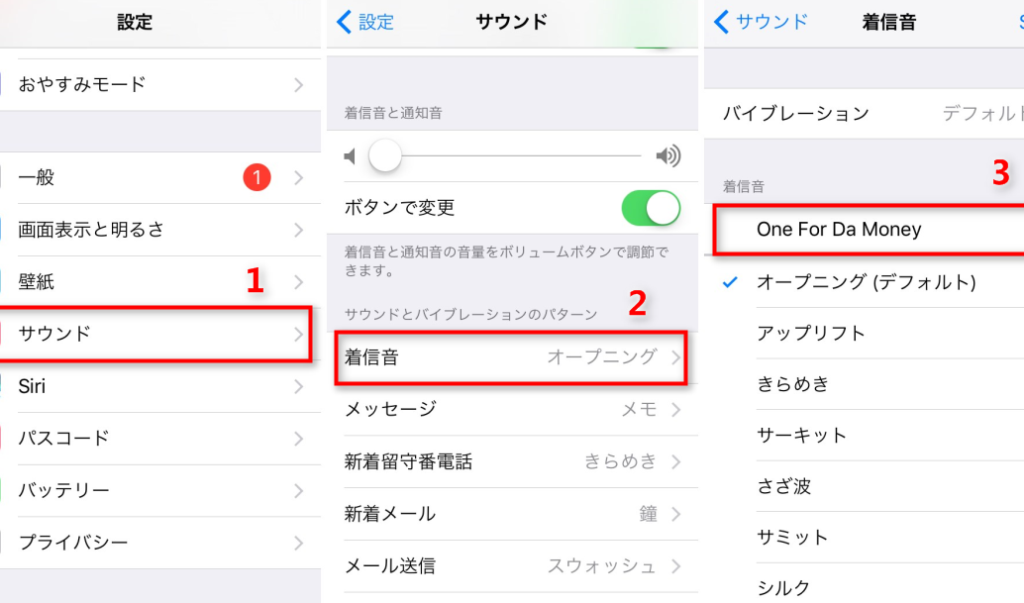
iPhoneの着信音を好きな曲に設定・変更する方法を紹介します。さらに、曲からオリジナル着信音を作成する手順も解説します。自分らしい独自の着信音を作りたい方必見です。
```html
着信音を自分の好きな曲にカスタマイズしよう
```
```html
1. iPhoneの設定から曲を着信音に設定する方法
iPhoneで好きな曲を着信音として設定するには、まず音楽アプリやiTunesから設定したい曲を選択します。次に、選択した曲の詳細設定から「着信音として使用」を選択することで設定が完了します。
```
```html
2. GarageBandを使ってオリジナル着信音を作成する方法
GarageBandアプリを利用すれば、iPhoneでオリジナルの着信音を作成することが可能です。楽器演奏や効果音、ボイスメモを組み合わせて独自の着信音を作り上げることができます。
```
```html
3. オンラインの着信音作成サービスを活用する方法
インターネット上には無料または有料で利用できる着信音作成サービスが存在します。好きな曲をアップロードして、簡単にカットや編集を行い、iPhoneの着信音として設定することができます。
```
```html
4. iTunes Storeから着信音を購入する方法
iTunes Storeでは、様々なアーティストの楽曲を着信音として購入することができます。自分で編集する手間を省いて、安全かつ簡単にお気に入りの曲を着信音に設定することができます。
```
```html
5. リングトーン作成アプリを活用して着信音をカスタマイズする方法
App Storeには、リングトーン作成をサポートするアプリケーションが数多くあります。これらのアプリを使用すれば、簡単に着信音をカスタマイズしたり、自分だけのオリジナル着信音を作成することができます。
```
よくある質問
iPhoneで着信音を変更する方法は何ですか?
iPhoneで着信音を変更する方法は、設定アプリを開き、「サウンドとフィードバック」→「着信音」から選択できます。
iPhoneの着信音を好きな曲に設定することはできますか?
はい、iPhoneの着信音を好きな曲に設定することができます。
曲からオリジナル着信音を作成する手順を教えてください。
音楽ファイルを選択し、編集ソフトでカットして必要な部分を切り出します。 その後、ファイル形式を変換して着信音として保存します。 最後に、携帯電話に転送するか、ストレージに保存して設定画面から着信音として選択します。
iTunesを使用せずにiPhoneの着信音を作成する方法はありますか?
はい、GarageBandアプリを使用してiPhoneの着信音を作成することができます。
iPhoneの着信音を設定する際に注意すべきポイントは何ですか?
iPhoneの着信音を設定する際に注意すべきポイントは、著作権に配慮し、適切な音源を選ぶことです。
IPhoneの着信音を好きな曲に設定・変更する方法:曲からオリジナル着信音を作る方法も に類似した他の記事を知りたい場合は、Tekunorojī カテゴリにアクセスしてください。
関連記事