
Windows 10パソコンをボタン一発でシャットダウンさせる方法 数回の操作は面倒すぎる
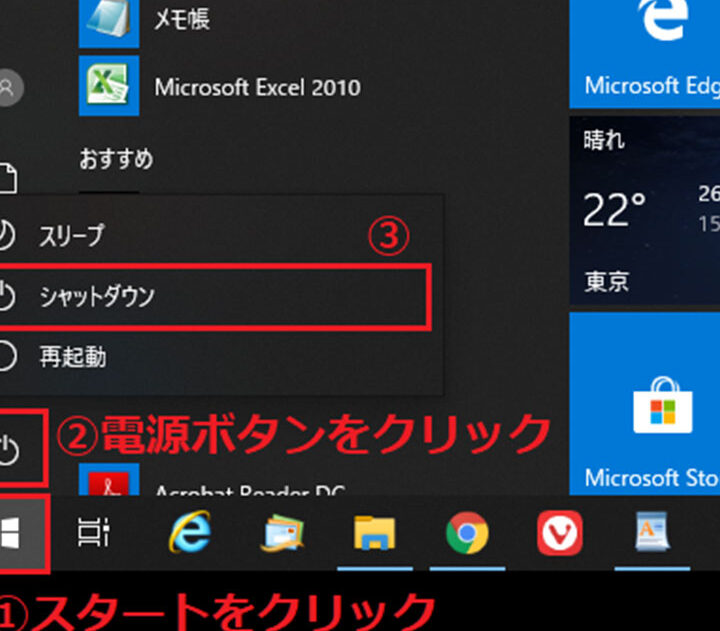
Windows 10パソコンを効率的にシャットダウンさせる方法を紹介。手間のかかる数回の操作を一発で解決。シャットダウン作業を簡素化し、時間とストレスを節約しよう。
手軽にPCをシャットダウンする方法
1. Windows 10のスタートメニューを利用する
Windows 10パソコンをボタン一発でシャットダウンさせる方法として、スタートメニューを利用することが便利です。スタートメニューを開いて、電源ボタンをクリックし、シャットダウンを選択するだけで簡単にPCをシャットダウンできます。
2. ショートカットキーを使う
さらに手軽にPCをシャットダウンする方法として、キーボードのショートカットキーを利用することもできます。例えば、Windowsキー + Xを押してメニューを開き、Uキーを押すとシャットダウンメニューが表示されます。
3. コマンドプロンプトを利用する
コマンドプロンプトを使う方法もあります。コマンドプロンプトを開いて、"shutdown /s"と入力することでPCをシャットダウンできます。この方法はコマンド操作に慣れている人におすすめです。
4. デスクトップにシャットダウンショートカットを作成する
デスクトップにシャットダウンショートカットを作成することで、数回の操作を省略できます。デスクトップ上に新しいショートカットを作成し、"shutdown /s /t 0"をターゲットに指定することで、ワンクリックでPCをシャットダウンできます。
5. パワーボタン設定を変更する
最後に、パワーボタンの設定を変更する方法もあります。コントロールパネルから電源オプションに移動し、パワーボタンの動作をカスタマイズすることで、ボタン一発でPCをシャットダウンさせることができます。
よくある質問
Windows 10パソコンを簡単にシャットダウンする方法は?
Windows 10を簡単にシャットダウンするには、スタートメニューを開き、電源ボタンをクリックしてシャットダウンします。
シャットダウンする手順が複雑すぎるのですが、改善策はありますか?
簡単な方法として、Windowsキーを押しながらシャットダウンボタンを選択する方法があります。これにより、手順を簡略化できます。
ボタン一発でWindows 10パソコンを即座にシャットダウンできる方法は?
Windows 10パソコンを即座にシャットダウンするには、スタートボタンを右クリックし、シャットダウンを選択します。
面倒な操作を減らしてWindows 10パソコンをスムーズにシャットダウンしたいですが、アドバイスはありますか?
Windows 10パソコンをスムーズにシャットダウンするためには、不要なアプリケーションを閉じることが重要です。
簡単にWindows 10パソコンをシャットダウンできる便利な方法は?
スタートボタンをクリックし、シャットダウンを選択します。
Windows 10パソコンをボタン一発でシャットダウンさせる方法 数回の操作は面倒すぎる に類似した他の記事を知りたい場合は、Tekunorojī カテゴリにアクセスしてください。
関連記事