
【Windows 10】「AirPods Pro」を接続(ペアリング)する方法を解説
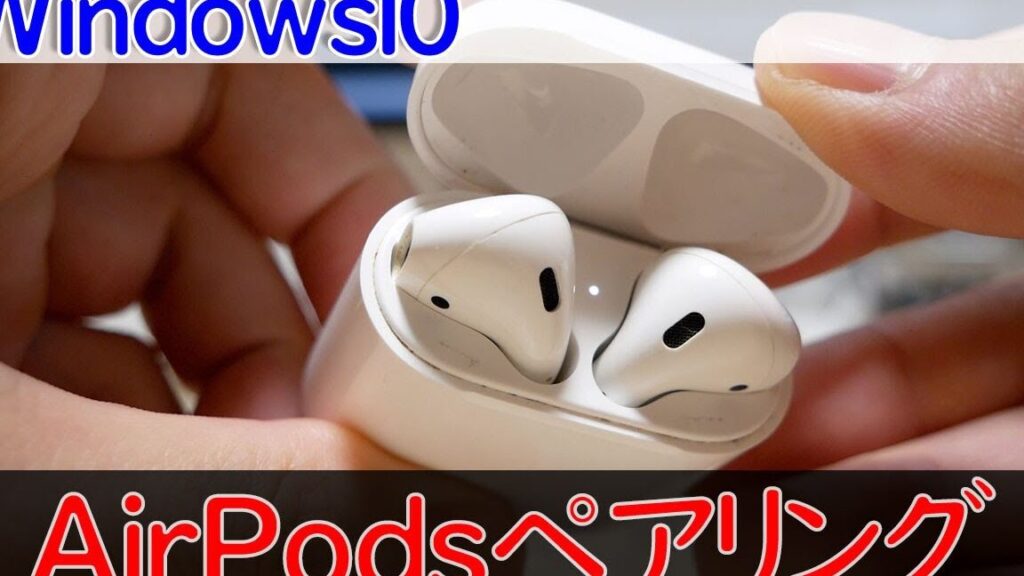
Windows 10でAirPods Proを接続する方法を解説します。手順を細かくご紹介し、簡単にペアリングする方法を解説します。AirPods Proを快適にWindows 10で使用するためのステップバイステップガイドです。
Windows 10でAirPods Proを接続する方法
手順1: Bluetooth機能を有効にする
AirPods ProをWindows 10とペアリングするためには、まずPCのBluetooth機能を有効にする必要があります。タスクバーからBluetoothアイコンをクリックし、Bluetoothをオンにします。
手順2: AirPods Proをペアリングモードにする
AirPods Proのケースを開け、ペアリングボタンを長押ししてペアリングモードにします。白色の点滅が表示されるはずです。
手順3: Windows 10でAirPods Proを検出する
PCのBluetooth設定画面から新しいデバイスを検索し、AirPods Proが表示されたら接続を選択します。ペアリングコードが表示されるので確認します。
手順4: ペアリングを完了する
ペアリングコードが一致したら、AirPods ProとWindows 10が接続されます。正常に接続されたかどうかを音楽や動画を再生して確認しましょう。
手順5: 音質や接続のトラブルシューティング
AirPods Proが正しく動作しない場合は、デバイスを再起動したり、Bluetooth設定をリセットするなどの対処法を試してみてください。
よくある質問
AirPods ProをWindows 10にペアリングする際の手順は?
AirPods ProをWindows 10にペアリングする際の手順は、Bluetooth設定を開いて新しいBluetoothデバイスを選択し、AirPods Proを選び接続することです。
AirPods ProとWindows 10の接続がうまくいかない場合、どうすればよいですか?
AirPods Proを再ペアリングすることが役立つかもしれません。
Windows 10でAirPods Proを使用する際の問題点は何ですか?
Windows 10でAirPods Proを使用する際の問題点は、接続の安定性が低いことです。
AirPods ProとWindows 10を接続する際に注意すべきことはありますか?
Bluetoothドライバーが最新の状態に更新されていることを確認する必要があります。
Windows 10でAirPods Proが認識されない場合の対処方法は?
Windows 10でAirPods Proが認識されない場合は、デバイスの再起動やBluetoothの再ペアリングを試してみてください。それでも解決しない場合は、デバイスマネージャーからBluetoothドライバーを更新することも検討してみてください。
【Windows 10】「AirPods Pro」を接続(ペアリング)する方法を解説 に類似した他の記事を知りたい場合は、Tekunorojī カテゴリにアクセスしてください。
関連記事