
Windows 11とiPhoneを同期できる「スマートフォン連携」の使い方 – 電話やSMSが送受信できる
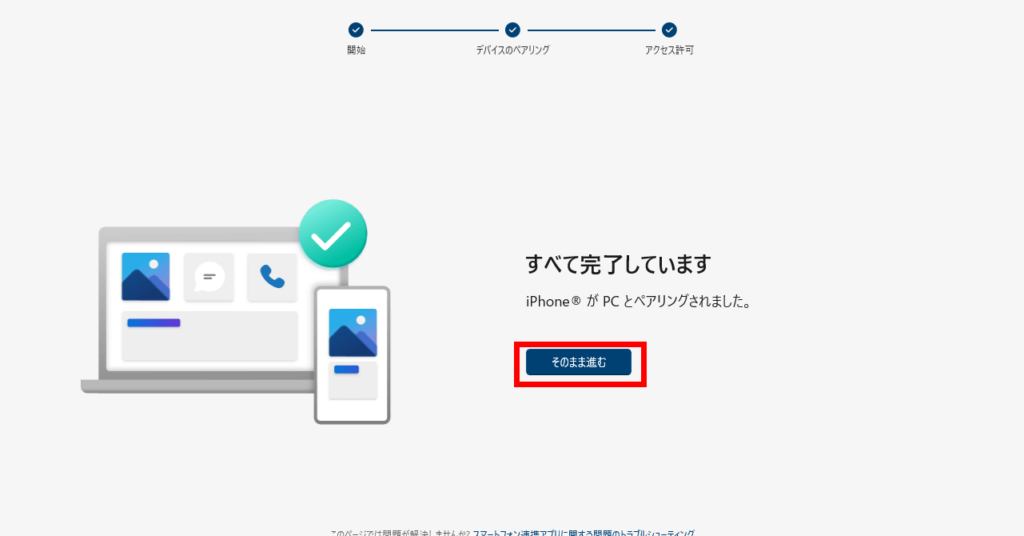
Windows 11とiPhoneを同期する方法についての記事では、新機能「スマートフォン連携」の活用方法について詳しく解説します。これにより、Windows PCで電話やSMSの送受信が可能になるため、より便利なデバイス間連携が実現します。
Windows 11とiPhoneを同期させる方法
1. 同期ツールの準備
Windows 11とiPhoneを同期させるためには、専用の同期アプリやクラウドサービスを利用する必要があります。それぞれのデバイスに適したツールをダウンロードしてインストールしましょう。
2. Bluetoothで接続
Windows 11とiPhoneをBluetoothでペアリングすることで、デバイス同士の接続を確立できます。Bluetooth設定を開いて検出可能モードにし、iPhoneのBluetooth設定からWindows 11を検出してペアリングしましょう。
3. データの同期方法
Windows 11とiPhoneを同期させる際、どのデータを共有するかを決定しましょう。連絡先やカレンダー、写真、動画など、必要なデータを選択して手動で同期するか、自動同期設定を行います。
4. 電話やSMSの送受信設定
Windows 11とiPhoneを同期させることで、Windows 11デバイスから電話やSMSを送受信することが可能になります。必要な設定を行って、シームレスな通信環境を整えましょう。
5. セキュリティ確認
デバイス間の同期によってセキュリティ上のリスクが生じる可能性があるため、同期時にはセキュリティの確認を怠らないようにしましょう。パスワードや認証情報の設定をしっかりと行い、データの安全性を確保します。
よくある質問
Windows 11とiPhoneを同期する際に注意すべきポイントは何ですか?
Windows 11とiPhoneを同期する際に注意すべきポイントは、データのバックアップを十分に取ることです。
スマートフォン連携機能で電話を掛ける際の手順は?
スマートフォンの< 連携機能 >を使用して電話を掛ける際は、スマートウォッチやカーナビなどの端末から< スマートフォン >に接続し、通話アプリを起動して相手の番号を選択すると電話がかけられます。
SMSの送信方法について教えてください。
SMSの送信方法は、携帯電話やスマートフォンからメッセージを入力し、相手の電話番号に送信することです。
データの同期がうまくいかない場合のトラブルシューティング方法は?
データの同期トラブルシューティング方法は、インターネット接続を確認し、データ同期アプリを再起動することです。
スマートフォン連携機能を使った際のセキュリティ対策について教えてください。
スマートフォン連携機能を使用する際のセキュリティ対策は、強力なパスワードを設定し、二段階認証を有効にすることが重要です。また、不正アクセスを防ぐために定期的なパスワード変更と不審なアクティビティの監視も必要です。
Windows 11とiPhoneを同期できる「スマートフォン連携」の使い方 – 電話やSMSが送受信できる に類似した他の記事を知りたい場合は、Tekunorojī カテゴリにアクセスしてください。
関連記事