
【Windows 10】デスクトップのアイコン/文字の大きさを変える方法!
Windows 10のデスクトップ上のアイコンや文字の大きさを調整する方法について解説します。デスクトップの表示をカスタマイズして、快適な作業環境を手に入れましょう!
Windows 10でデスクトップのアイコン/文字の大きさを変える方法
1. デスクトップのアイコンの大きさを変更する方法
Windows 10でデスクトップのアイコンの大きさを変更するには、デスクトップ上で右クリックし、「表示設定」を選択します。その後、「アイコンサイズの変更」から任意のサイズを選択することで、アイコンの大きさを調整することができます。
2. デスクトップの文字の大きさを変更する方法
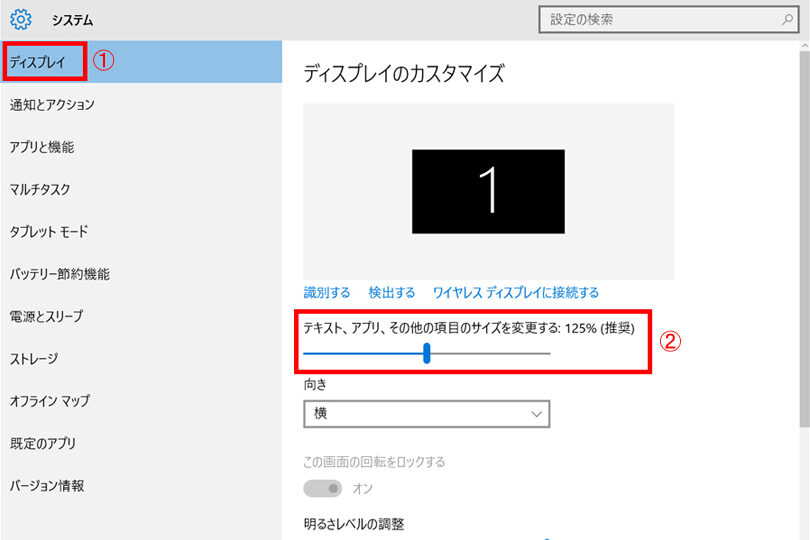
Windows 10でデスクトップの文字の大きさを変更するには、同様に「表示設定」から「テキスト、アプリ、その他の項目のサイズを変更する」を選択します。そこで文字のサイズを調整することが可能です。
3. カスタムサイズの設定方法
デフォルトの設定だけでなく、個別にアイコンや文字のサイズをカスタマイズしたい場合は、「その他のディスプレイ設定」から「スケーリングとレイアウト」を調整することで細かい設定が可能です。
4. 表示設定のリセット方法
もし設定を変更して後悔した場合は、「表示設定」画面で一番下にある「すべてをリセット」ボタンをクリックすることで、元の設定に戻すことができます。
5. リフレッシュ率や解像度の影響
デスクトップのアイコンや文字の見え方には、ディスプレイのリフレッシュ率や解像度も影響を与えます。適切な設定を行うことで、より使いやすい環境を構築することができます。
よくある質問
Windows 10でデスクトップのアイコンの大きさを変更する方法は?
Windows 10でデスクトップのアイコンの大きさを変更する方法は、デスクトップ上で右クリックして、「表示設定」を選択し、表示されるメニューで「アイコンサイズを変更することができます。
Windows 10でデスクトップの文字サイズを変更するには?
Windows 10でデスクトップの文字サイズを変更するには、ディスプレイ設定からテキストのサイズと書体を変更することができます。
Windows 10でアイコンや文字の大きさが変更されない場合はどうすればいいですか?
ディスプレイ設定でテキストやその他の項目のサイズを変更できます。それでも問題が解決しない場合は、再起動してみてください。
Windows 10でデスクトップのアイコンが見切れてしまう場合の対処方法は?
デスクトップのアイコンが見切れてしまう場合は、ディスプレイの解像度を調整するか、アイコンのサイズを変更することで対処できます。
Windows 10でデスクトップの表示がおかしいときの解決策は?
デスクトップの表示がおかしいときの解決策は、再起動することです。时々、システムの再起動は問題を修正します。
【Windows 10】デスクトップのアイコン/文字の大きさを変える方法! に類似した他の記事を知りたい場合は、Tekunorojī カテゴリにアクセスしてください。
関連記事