
Google Chromeでダウンロードしたファイルが勝手に開いてしまうどうしたらいい?
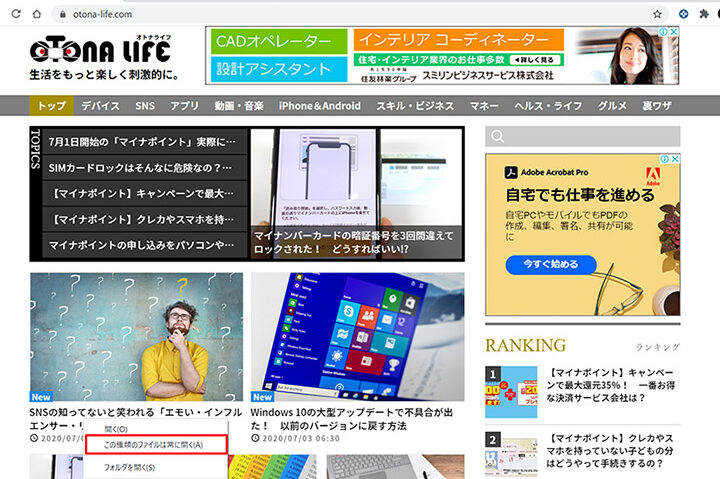
Google Chromeでダウンロードしたファイルが勝手に開いてしまう時、設定を変更することで解決できます。この記事ではその方法を詳しく説明し、ファイルの自動開きを防ぐ方法を紹介します。
Google Chromeでダウンロードしたファイルが勝手に開いてしまう場合の対処方法
1. ダウンロードフォルダの設定を確認する
Google Chromeは、ダウンロードしたファイルを自動的に開くように設定されていることがあります。ダウンロードフォルダ内の設定を確認し、適切な設定に変更することで問題を解決できます。
2. ファイルの自動オープン機能を無効化する
Chromeの設定から、ダウンロードしたファイルを自動的に開く機能を無効化することができます。これにより、ファイルをダウンロードした後に手動で開くことができるようになります。
3. 拡張子に関連付けられたアプリケーションを変更する
ダウンロードしたファイルが勝手に開いてしまう場合は、そのファイルの拡張子に関連付けられたアプリケーションを変更することが有効です。適切なアプリケーションを選択することで、ファイルが正しく開かれるようになります。
4. Chromeのアップデートを確認する
Google Chrome自体の問題が原因でファイルが勝手に開かれる場合は、最新バージョンにアップデートすることで問題が解決されることがあります。定期的にChromeのアップデートを確認することが重要です。
5. 問題が解決しない場合はサポートに問い合わせる
上記の方法で問題が解決しない場合は、Google Chromeの公式サポートに問い合わせることをおすすめします。専門家の助けを借りることで、より詳細な対処方法が提供される可能性があります。
よくある質問
Google Chromeでダウンロードしたファイルが勝手に開いてしまう場合、どうすればいいですか?
ダウンロードしたファイルが勝手に開く場合、ファイルを保存する際に「開く」オプションではなく、「保存」オプションを選択して保存してください。
ファイルが自動的に開かれるのを停止する方法は?
ファイルが自動的に開かれるのを停止する方法は、ファイルの関連付けを変更することです。
ダウンロードしたファイルを保存したいが、開きたくないです。どうしたらいいですか?
ファイルをダウンロードしたら、ファイルを直接保存することができます。
Chromeでダウンロードしたファイルがすぐに開かれるのを防ぐ方法は?
Chromeでダウンロードしたファイルがすぐに開かれるのを防ぐ方法は、設定から「自動的にファイルを開く」オプションを無効化することです。
ダウンロードしたファイルが見たくない時にどう対処すればいいですか?
ファイルを削除するか、非表示に設定することができます。
Google Chromeでダウンロードしたファイルが勝手に開いてしまうどうしたらいい? に類似した他の記事を知りたい場合は、Tekunorojī カテゴリにアクセスしてください。
関連記事