
【Windows10】Macアドレス/IPアドレスを確認する方法
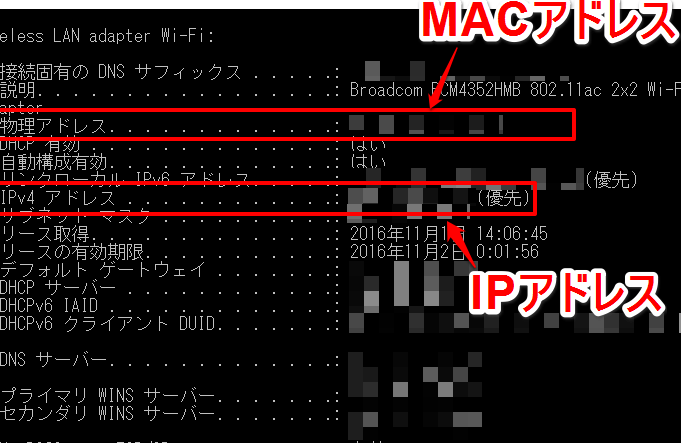
Windows10でMacアドレスとIPアドレスを確認する方法を紹介します。ネットワーク設定やコマンドプロンプトを使用して簡単に情報を取得できます。この手順をフォローすることで、自身のデバイスの重要なネットワーク情報を正確に把握できます。
Windows10でのMacアドレス/IPアドレスを確認する方法
1. 制御パネルを使用してMacアドレス/IPアドレスを確認する方法
Windows10でMacアドレスやIPアドレスを確認する方法の1つは、制御パネルを使用することです。制御パネルにアクセスし、ネットワークと共有センターを開いて、接続されているネットワークの詳細を確認することで、MacアドレスやIPアドレスを見つけることができます。
2. コマンドプロンプトを使用してMacアドレス/IPアドレスを確認する方法
別の方法として、コマンドプロンプトを使用してMacアドレスやIPアドレスを確認する方法もあります。コマンドプロンプトを開き、ipconfig /all コマンドを入力すると、接続されているネットワークの詳細情報が表示され、そこからMacアドレスやIPアドレスを確認することができます。
3. ネットワーク設定からMacアドレス/IPアドレスを確認する方法
Windows10のネットワーク設定からもMacアドレスやIPアドレスを確認することができます。ネットワークとインターネット設定にアクセスし、ネットワーク接続を選択すると、接続されているネットワークの詳細情報が表示されます。そこからMacアドレスやIPアドレスを確認できます。
4. サードパーティアプリを使用してMacアドレス/IPアドレスを確認する方法
さらに、サードパーティ製アプリケーションを使用しても、Windows10でMacアドレスやIPアドレスを確認することが可能です。ネットワーク関連のアプリケーションやツールを利用することで、より詳細な情報を取得することができます。
5. デバイスマネージャを使用してMacアドレス/IPアドレスを確認する方法
最後に、Windows10のデバイスマネージャを使用しても、MacアドレスやIPアドレスを確認することができます。デバイスマネージャを開き、ネットワークアダプターを選択すると、それに関連する詳細情報が表示され、MacアドレスやIPアドレスを確認することができます。
よくある質問
Windows10でMacアドレスを確認する方法は?
Windows10でMacアドレスを確認する方法は、コマンドプロンプトで「ipconfig /all」と入力することです。
Windows10でIPアドレスを確認する手順は?
Windows10でIPアドレスを確認する手順は、コマンドプロンプトを開いて「ipconfig」と入力することです。
ネットワーク設定画面からMacアドレスを見つける方法は?
ネットワーク設定画面からMacアドレスを見つける方法は、ネットワーク設定を開き、ネットワーク環境設定を選択し、Wi-Fiまたはイーサネットなどの接続をクリックして、詳細を選択するとMacアドレスが表示されます。
Windows10のコマンドプロンプトでMacアドレスを調べるには?
ipconfig /allコマンドを使用します。
Physical Addressという項目に、MACアドレスが表示されます。
Windows10で使用されているIPアドレスを特定する方法は?
Windows10で使用されているIPアドレスを特定する方法は、コマンドプロンプトを開いて「ipconfig」と入力することです。
【Windows10】Macアドレス/IPアドレスを確認する方法 に類似した他の記事を知りたい場合は、Tekunorojī カテゴリにアクセスしてください。
関連記事