
【Windows 10】「パソコンの名前(PC名)」の確認/変更方法!
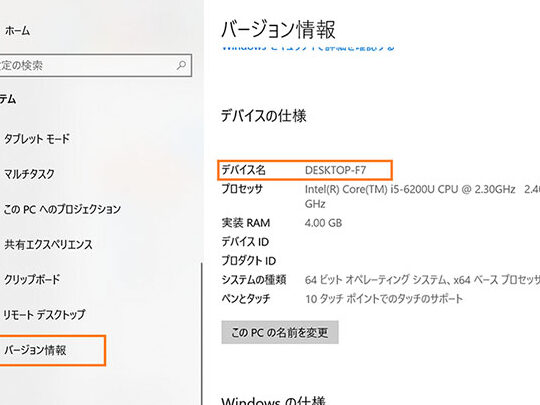
Windows 10のパソコン名を確認または変更する方法について詳しく解説します。PC名の重要性や変更手順など、わかりやすく解説しています。必要な情報がここにあります!
パソコン名の変更手順
1. パソコン名の確認方法
パソコンの名前を確認するためには、[スタート]メニューから[設定]を選択します。次に、[システム]→[情報]→[デバイス名]をクリックすると、現在のパソコン名を確認できます。
2. パソコン名の変更手順
パソコンの名前を変更するには、[スタート]メニューから[設定]を選択し、[システム]→[情報]→[PC名]をクリックします。そこで新しいパソコン名を入力し、変更を保存することで完了です。
3. パソコン名の変更時の注意点
パソコン名を変更する際には、他のデバイスとの混乱を避けるために、簡潔でわかりやすい名前を選ぶことが重要です。また、パソコン名には特殊文字やスペースなど一部の記号は使用できないので注意が必要です。
4. ネットワークでの影響
パソコン名を変更すると、ネットワーク内での識別が変わるため、一部の共有ファイルやプリンターなどに影響が出ることがあります。変更後は、ネットワーク機器との接続を再確認する必要があります。
5. パソコン名の変更が上手くいかない場合
パソコン名を変更しても反映されない場合は、一度パソコンを再起動することで問題が解決する場合があります。また、管理者権限が必要な場合もあるので、その点も確認してみてください。
よくある質問
Windows 10でパソコンの名前(PC名)はどこで確認できますか?
コントロールパネルからシステムを選択すると、PC名を確認できます。
パソコンの名前(PC名)を変更する方法は?
パソコンの名前(PC名)を変更する方法は、コントロールパネルからシステムとセキュリティを選択し、システムをクリックして、システムの詳細設定を開き、コンピュータ名の変更を選択して、新しい名前を入力してOKをクリックすることです。
PC名を変更すると、何が影響を受けますか?
PC名を変更すると、ネットワーク接続やファイル共有などの機能に影響を受けます。
パソコンの名前(PC名)に使用できる文字の制限はありますか?
はい、パソコンの名前(PC名)には使用できる文字の制限があります。
PC名を変更する際の注意点はありますか?
はい、PC名を変更する際には、他のデバイスとの名前の重複や、システムの安定性への影響に注意する必要があります。
【Windows 10】「パソコンの名前(PC名)」の確認/変更方法! に類似した他の記事を知りたい場合は、Tekunorojī カテゴリにアクセスしてください。
関連記事