
「NVIDIAコントロールパネル」の設定/調整方法を全解説! 重要視したい項目も紹介
「NVIDIAコントロールパネル」は、グラフィックスカードの設定をカスタマイズするための重要なツールです。本記事では、初心者から上級者まで幅広いユーザーに役立つ設定や調整方法を詳しく解説します。また、重要な項目にも注目してご紹介します。
ユーザープロファイルの設定方法
1. NVIDIAコントロールパネルへのアクセス方法
NVIDIAコントロールパネルにアクセスするには、デスクトップ上で右クリックし、表示されるメニューから「NVIDIAコントロールパネル」を選択します。または、タスクバーのシステムトレイにアイコンがある場合は、そこからもアクセスできます。
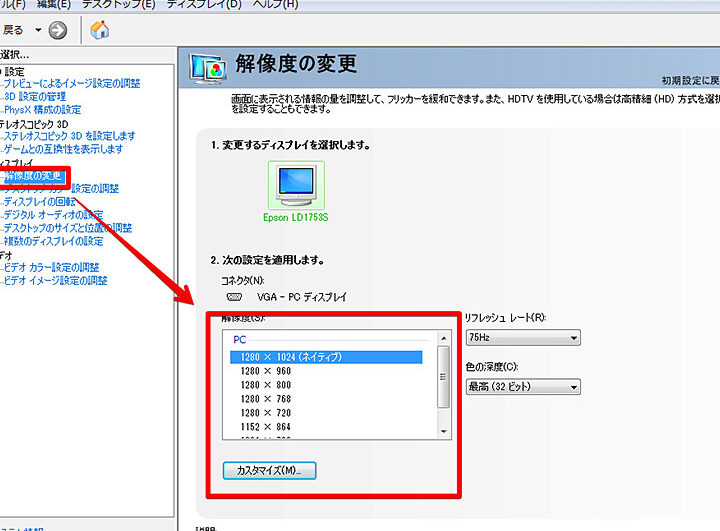
2. 画面解像度とリフレッシュレートの調整
NVIDIAコントロールパネルで、画面解像度やリフレッシュレートを調整することができます。適切な設定を行うことで、画面表示のクオリティを向上させることが可能です。
3. ゲームやアプリケーションごとの設定の管理
NVIDIAコントロールパネルを使用して、ゲームや特定のアプリケーションごとに設定を管理することができます。これにより、最適なグラフィックス設定を個別に設定することができます。
4. パフォーマンスモニタリングと調整
NVIDIAコントロールパネルでは、グラフィックスカードのパフォーマンスをモニタリングし、必要に応じて調整することができます。パフォーマンスを最大限引き出すための設定も行えます。
5. グローバル設定とプロファイル管理
NVIDIAコントロールパネルでは、グローバル設定やプロファイル管理を通じて、複数の設定を一括管理することができます。異なる用途や環境に合わせたプロファイルを作成し、効率的に切り替えることが可能です。
よくある質問
NVIDIAコントロールパネルはどこから開くことができますか?
NVIDIAコントロールパネルはデスクトップ上で右クリックして、表示されるメニューから開くことができます。
ディスプレイ設定を変更する方法は?
ディスプレイ設定を変更する方法は、コントロールパネルでディスプレイ設定をクリックし、希望する設定を選択して保存することです。
パフォーマンス設定を調整する手順を教えてください。
パフォーマンス設定を調整する手順は、制御パネルからシステムとセキュリティを選択し、そこからシステムを選んで、詳細設定に移動します。その中で、パフォーマンス設定を見つけて、必要な調整を行います。
グラフィックス設定で重要な項目には何がありますか?
解像度、フレームレート、テクスチャの品質などが重要なグラフィックス設定項目です。
NVIDIAコントロールパネルの更新方法は?
NVIDIAコントロールパネルを更新する方法は、NVIDIAの公式ウェブサイトから最新のドライバーをダウンロードしてインストールすることです。
「NVIDIAコントロールパネル」の設定/調整方法を全解説! 重要視したい項目も紹介 に類似した他の記事を知りたい場合は、Tekunorojī カテゴリにアクセスしてください。
関連記事