
【Windows 11】スクリーンセーバーの設定/解除方法!
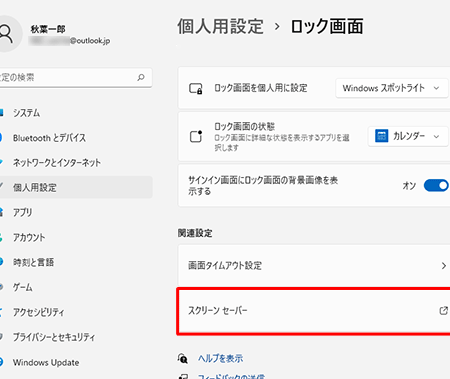
Windows 11の新機能、スクリーンセーバーの設定方法や解除方法について紹介します。パソコンのディスプレイをカスタマイズして、より魅力的なデスクトップ環境を作りましょう!
スクリーンセーバーをカスタマイズする方法
1. スクリーンセーバーを有効にする
まず、Windows 11の設定メニューから「個人設定」を選択します。次に、「ロック画面とスクリーンセーバー」を選択し、スクリーンセーバーの設定をカスタマイズできます。
2. スクリーンセーバーの設定を変更する
スクリーンセーバーのデザインや表示時間などを変更する場合は、「スクリーンセーバーの設定」から詳細な設定を行うことができます。お好みに合わせてカスタマイズしましょう。
3. スクリーンセーバーの解除方法
スクリーンセーバーを解除する場合は、設定メニューから「ロック画面とスクリーンセーバー」を開き、スクリーンセーバーの設定をオフに変更します。これでスクリーンセーバーが表示されなくなります。
4. スクリーンセーバーのカスタム設定
独自のスクリーンセーバーを設定したい場合は、画像や動画ファイルを指定してカスタム設定を行うことができます。オリジナリティ溢れるスクリーンセーバーを作成してみましょう。
5. スクリーンセーバーのプレビュー機能
設定を変更した後は、スクリーンセーバーのプレビューを確認してから保存することができます。表示される映像や効果をリアルタイムで確認して、最適な設定を見つけましょう。
よくある質問
Windows 11のスクリーンセーバーはどこで設定できますか?
Windows 11のスクリーンセーバーは設定は設定→個人用設定→ロック画面から可能です。
スクリーンセーバーの設定方法は簡単ですか?
はい、スクリーンセーバーの設定方法は非常に簡単です。
スクリーンセーバーのデザインはカスタマイズできますか?
はい、スクリーンセーバーのデザインはカスタマイズできます。
スクリーンセーバーを自動で切り替える方法はありますか?
はい、WindowsやMacなどのオペレーティングシステムには、スクリーンセーバーを自動で切り替える機能が用意されています。通常、設定メニューからカスタマイズ可能です。
スクリーンセーバーを解除する手順は?
スクリーンセーバーを解除する手順は、マウスを動かすかキーを押すことで解除されます。
【Windows 11】スクリーンセーバーの設定/解除方法! に類似した他の記事を知りたい場合は、Tekunorojī カテゴリにアクセスしてください。
関連記事